
Fonctionnalités
Tout ce que Kerwise sait faire
Les fichiers, les tags et les notes, le menu de l’Explorateur de fichiers, un Vault privé et les transferts de fichiers — dans une seule application pour Windows 11. Voici chaque fonctionnalité, avec des captures d’écran et de courtes vidéos.
File & Folder Manager Directement dans l’Explorateur de fichiers Vault et File Keeper File Transfer Manager Votre langue, à votre façon
Pro & Lifetime · la compression est dans Free
File & Folder Manager
Un explorateur de fichiers à deux volets avec tags, couleurs et notes, une compression intégrée et un détecteur de doublons qui compare le contenu réel.
Un explorateur pensé pour deux dossiers
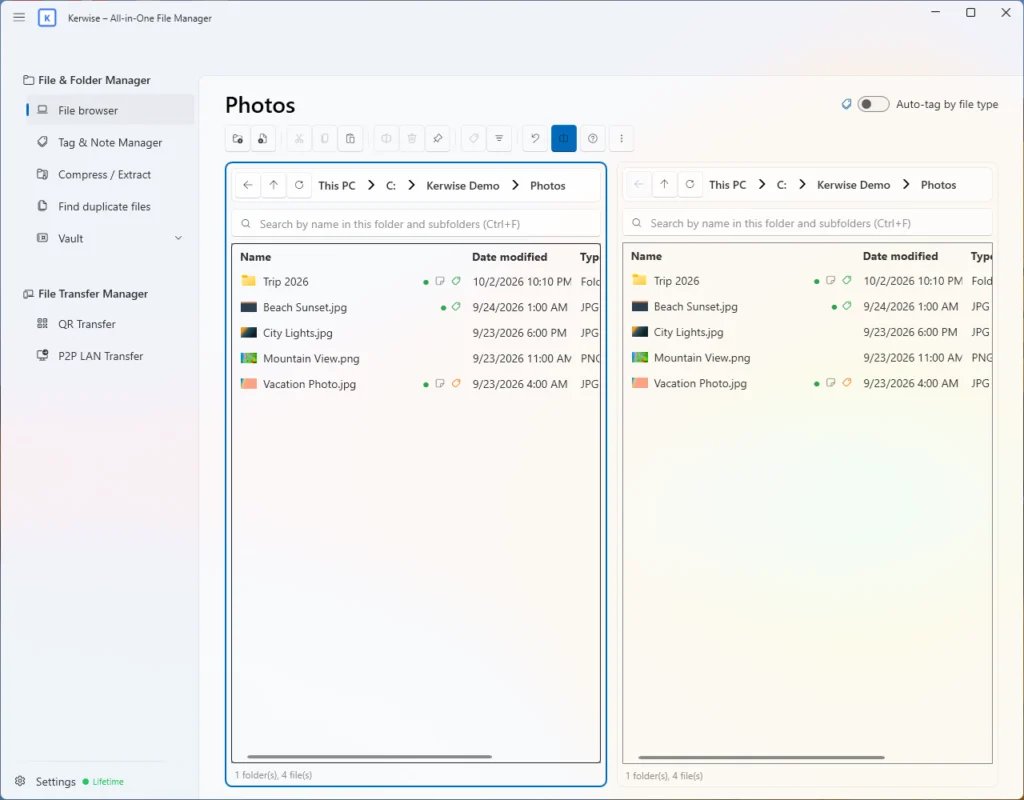
- Affichage partagé en deux volets ; glisser-déposer entre les volets et avec l’Explorateur de fichiers.
- Couper, copier, coller, renommer (F2), gestion des conflits de noms, suppression vers la Corbeille, fichiers cachés.
- Miniatures comme dans l’Explorateur de fichiers, et recherche par nom dans un dossier et tous ses sous-dossiers (Ctrl+F).
Tags, couleurs et notes
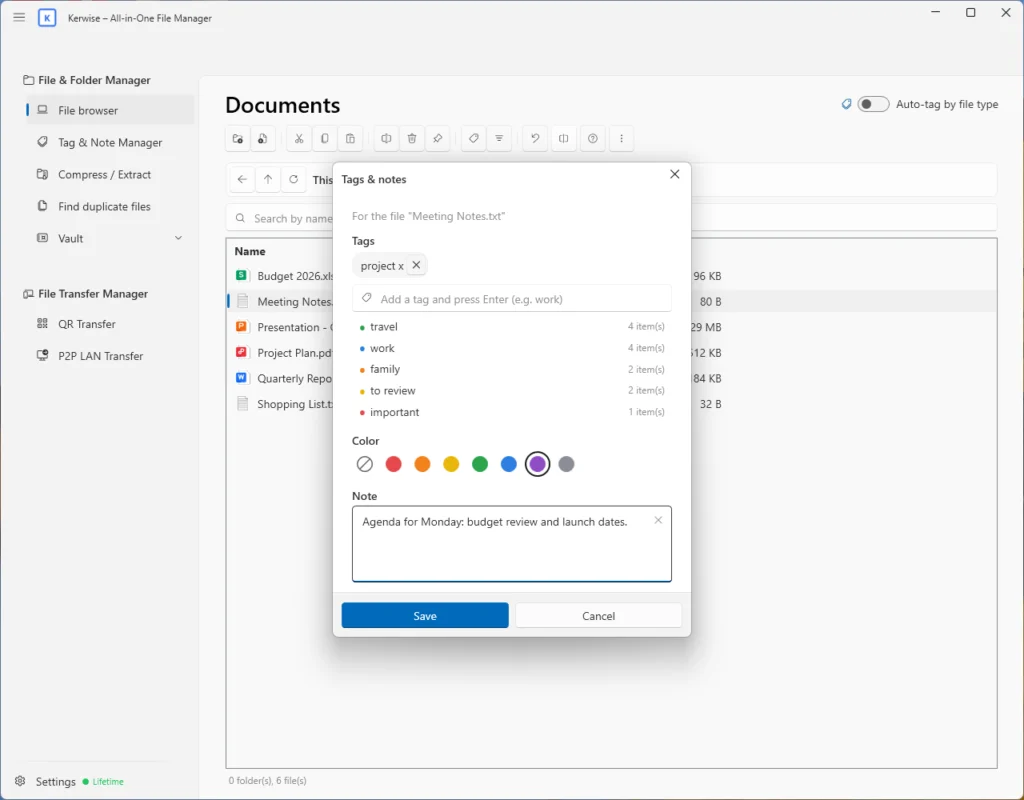
- Ajoutez des tags aux fichiers et dossiers, choisissez l’une des 7 couleurs et ajoutez une note (Ctrl+T), un élément à la fois ou en lot. Les tags sont conservés par Kerwise et ne modifient jamais vos fichiers.
- Laissez la souris sur un fichier dans l’explorateur de Kerwise pour lire sa note.
- Le Tag & Note Manager retrouve les fichiers par nom, tag ou texte de note et les ouvre directement dans l’explorateur de fichiers.
Compresser et extraire, avec le format .ker
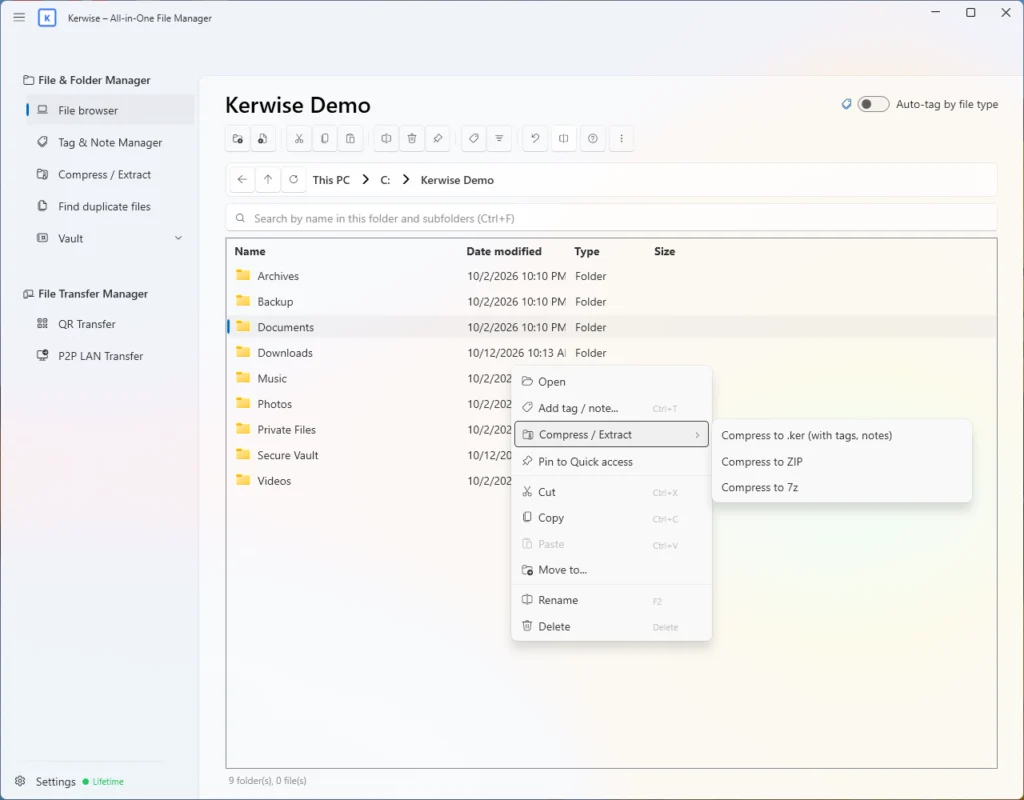
- Créez des archives ZIP (mot de passe AES-256 en option), 7z et .ker.
- .ker est un ZIP standard qui contient aussi vos tags et vos notes : ouvrez-le avec Kerwise sur un autre PC pour le prévisualiser, extraire par tag et récupérer tags et notes. 7-Zip et WinRAR l’ouvrent toujours comme un ZIP normal.
- Extrayez les archives ZIP, KER, RAR, 7z, TAR, GZ, BZ2 et XZ, toujours dans un nouveau dossier, jamais par-dessus des fichiers existants.
Trouver les fichiers en double
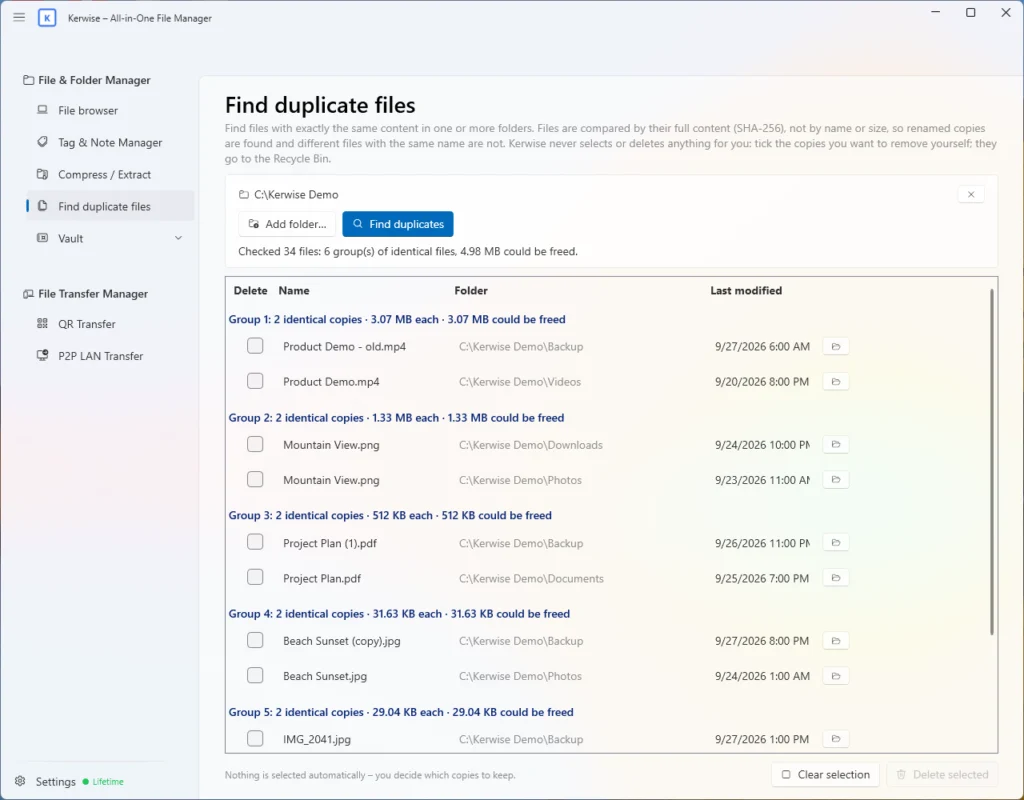
- Le détecteur de doublons compare tout le contenu de chaque fichier avec SHA-256 : les copies renommées sont bien trouvées, et des fichiers différents portant le même nom ne sont pas confondus.
- Kerwise ne choisit et ne supprime jamais rien à votre place : vous cochez les copies à supprimer, et elles partent dans la Corbeille.
Voir en action
Intégration à Windows 11
Directement dans l’Explorateur de fichiers
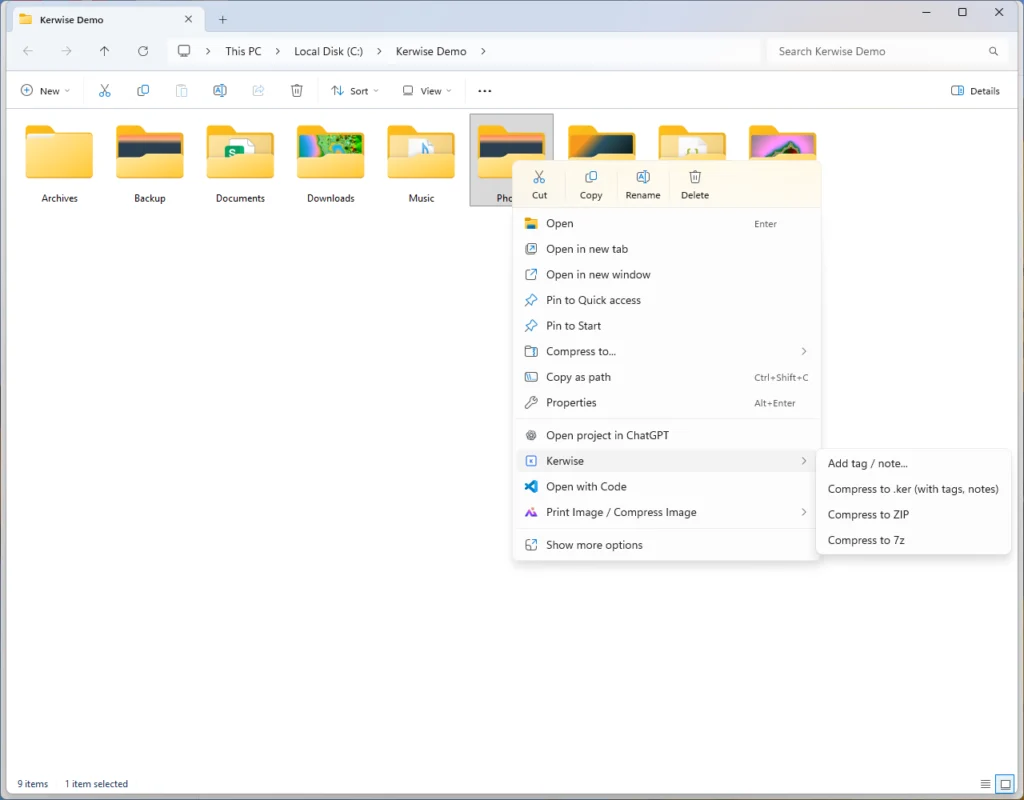
Ajoutez des tags, compressez et extrayez depuis le menu contextuel de Windows 11, sans ouvrir l’app.
Un menu Kerwise dans l’Explorateur de fichiers
- Une entrée « Kerwise » dans le nouveau menu contextuel de Windows 11, sans passer par « Afficher plus d’options » : ajoutez un tag et une note, compressez en .ker, ZIP ou 7z, ou extrayez une archive là où elle se trouve.
- Chaque action s’exécute dans une petite fenêtre avec barre de progression ; la fenêtre principale de Kerwise ne s’ouvre même pas.
- Double-cliquez sur un fichier .ker pour l’ouvrir dans Kerwise.
- Installé avec Kerwise depuis le Microsoft Store, ce menu disparaît quand vous désinstallez l’app.
Tags et notes sans ouvrir l’app
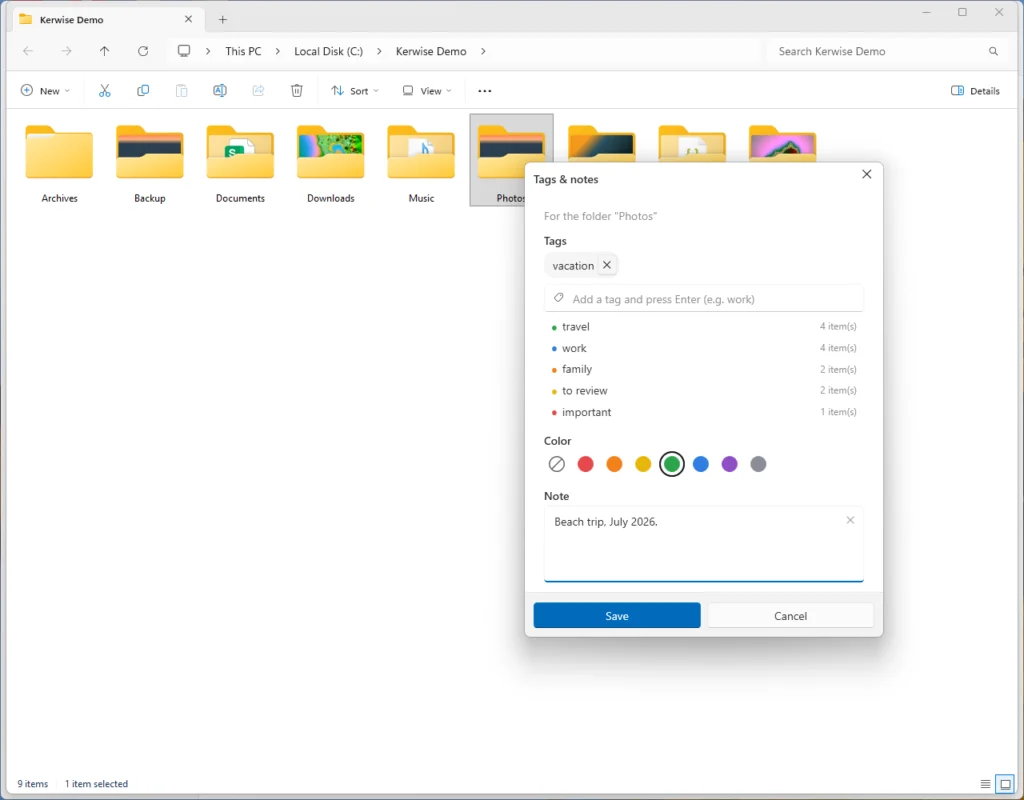
- Choisissez « Ajouter un tag / une note… » et la même boîte de dialogue que dans l’app s’ouvre par-dessus l’Explorateur de fichiers.
- Choisissez un tag et une couleur, écrivez une note : tout apparaît aussitôt dans Kerwise.
Voir en action
Pro & Lifetime
Vault et File Keeper
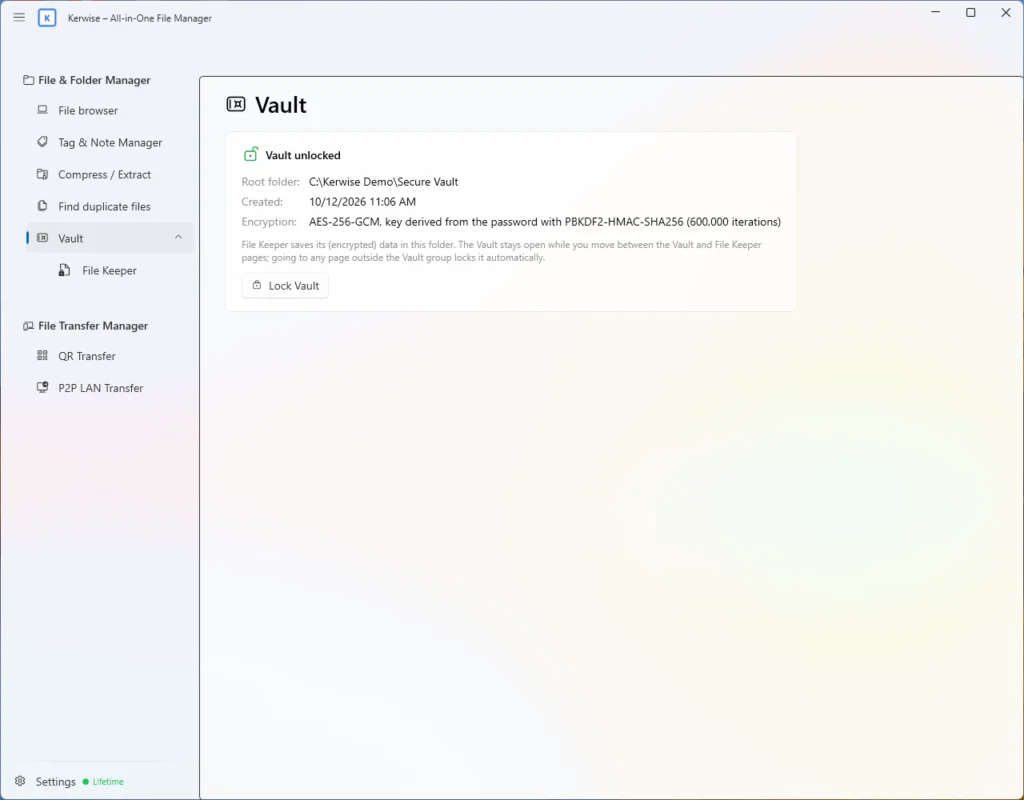
Un espace privé et chiffré pour les fichiers que personne d’autre ne doit voir.
Chiffrement fort, aucun mot de passe stocké
- Les fichiers sont chiffrés en AES-256-GCM, avec une clé dérivée de votre mot de passe par PBKDF2-HMAC-SHA256 (600 000 itérations). Votre mot de passe n’est stocké nulle part.
- Le mot de passe doit comporter au moins 8 caractères. Après 3 tentatives erronées, le Vault se verrouille temporairement, jusqu’à 30 minutes.
- Il se verrouille tout seul quand vous quittez la page Vault, masquez l’app ou la fermez.
- Important : si vous oubliez le mot de passe, les données sont irrécupérables. Kerwise vous demande de confirmer que vous l’avez bien compris.
File Keeper
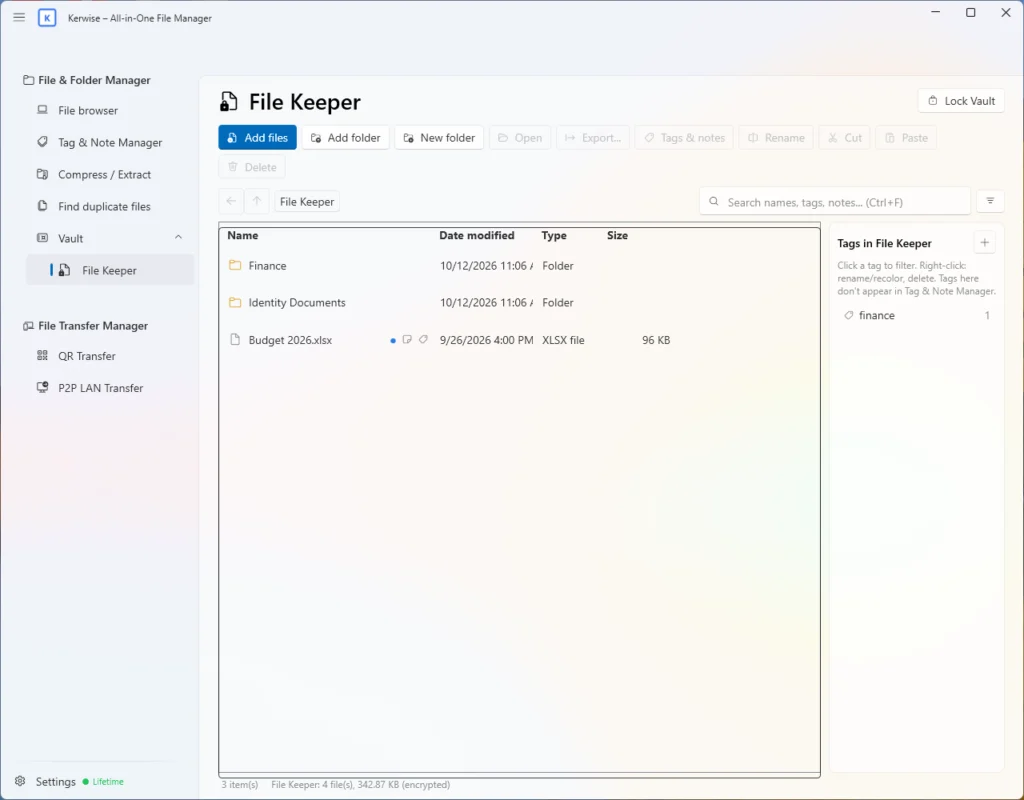
- Chiffrez fichiers et dossiers dans le Vault, avec leurs propres tags et notes.
- Ouvrez et modifiez un fichier via une copie déchiffrée temporaire ; vos modifications sont réenregistrées automatiquement.
- Exportez des fichiers vers un dossier normal dès que vous en avez besoin.
Voir en action
Pro & Lifetime
File Transfer Manager
Faites passer des fichiers entre votre téléphone et vos PC sur votre propre réseau, sans cloud ni compte.
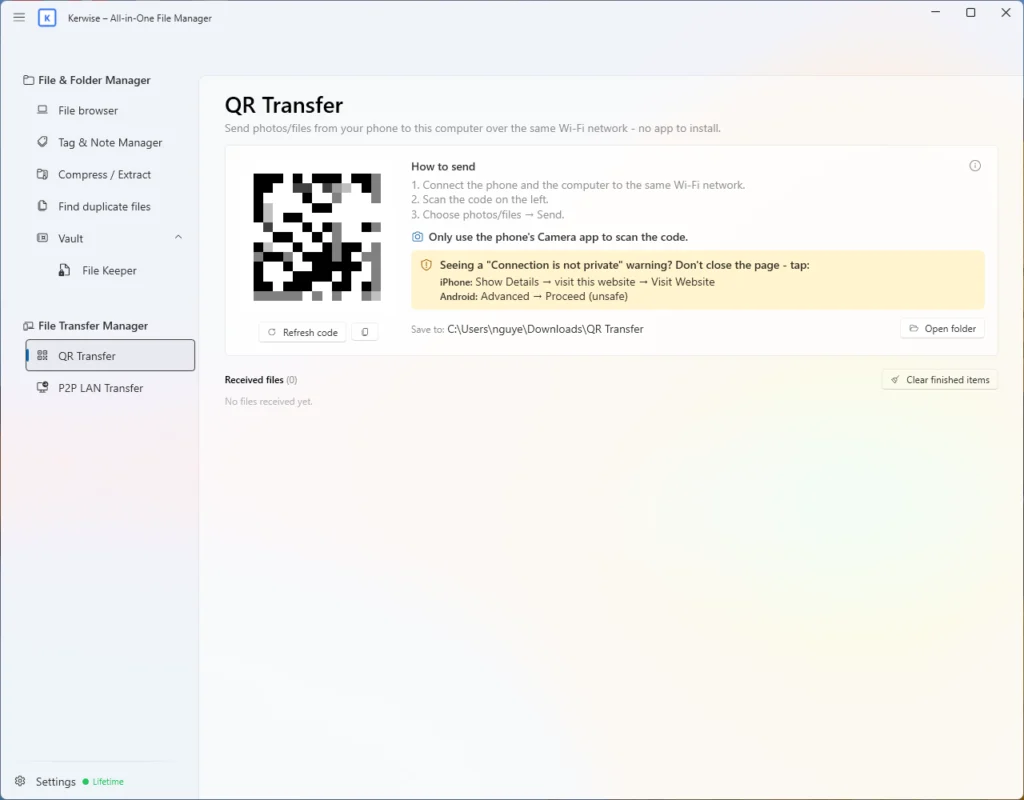
QR Transfer : du téléphone au PC
- Envoyez photos et fichiers depuis un téléphone connecté au même Wi-Fi en scannant un QR code, sans rien installer sur le téléphone.
- La connexion utilise HTTPS et un lien contenant un code secret. La première fois, le téléphone signale une connexion « non privée », car le certificat est auto-signé ; Kerwise vous montre comment continuer.
P2P LAN Transfer : d’un PC à l’autre
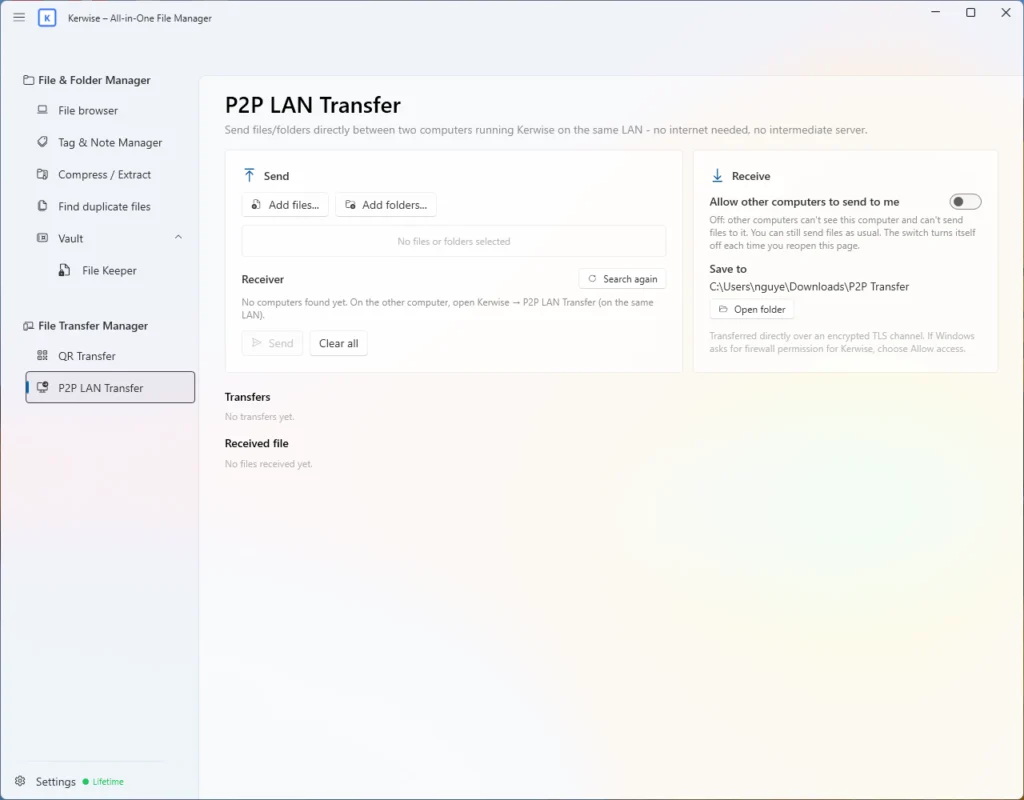
- Envoyez des fichiers entre deux PC du même réseau qui exécutent tous deux Kerwise. Rien ne passe par Internet ni par un serveur.
- Chiffrement TLS ; le destinataire doit accepter ; chaque fichier est vérifié par SHA-256.
- Jusqu’à 10 000 fichiers par transfert.
Voir en action
Conçu pour Windows
Votre langue, à votre façon
Kerwise parle votre langue et sait se faire discret.
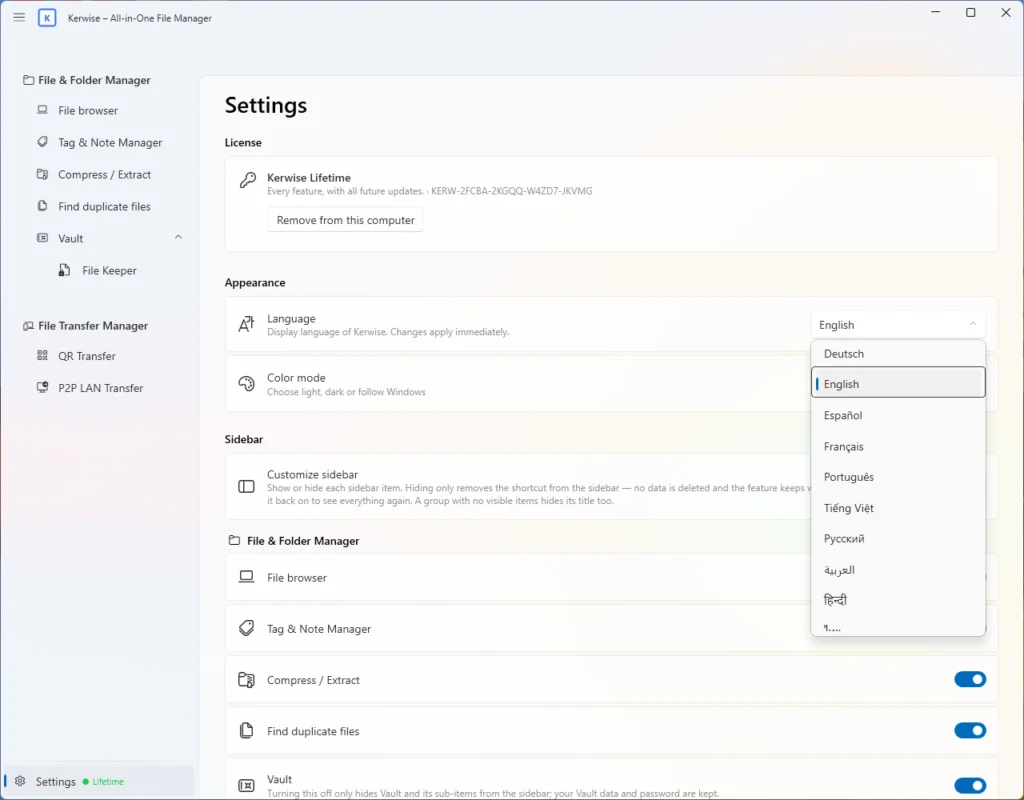
Langues et paramètres
- 14 langues d’interface, dont l’arabe de droite à gauche, avec changement instantané et sans redémarrage.
- Thème clair, sombre ou celui de Windows, et une barre latérale personnalisable : masquez ce dont vous ne vous servez pas.
- Peut démarrer avec Windows dans la zone de notification : Kerwise le demande au premier lancement, et vous pouvez le changer dans les Paramètres. Fermer la fenêtre ne fait que la réduire dans la zone de notification, donc Kerwise continue de tourner.
Voir en action
Bon à savoir
- Kerwise est pour Windows. Il est développé et testé sous Windows 11 ; Windows 10 n’a pas encore été testé, et il n’existe pas de version macOS.
- Les archives RAR peuvent être extraites mais pas créées, et les archives 7z ne peuvent pas avoir de mot de passe.
- QR Transfer et P2P LAN Transfer fonctionnent uniquement sur votre réseau local, via une connexion chiffrée — sans cloud et sans compte.
Reprenez le contrôle de vos fichiers dès aujourd’hui
Kerwise réunit vos fichiers, vos tags et vos notes, un Vault privé et les transferts de fichiers — sous Windows 11.