
功能
Kerwise 能做的一切
文件、标签和备注、File Explorer 菜单、私密的 Vault 和文件传输——集中在一个 Windows 11 应用里。下面是每项功能,配有截图和短视频。
File & Folder Manager 直接在文件资源管理器中使用 Vault 和 File Keeper File Transfer Manager 你的语言,你的习惯
Pro & Lifetime · 压缩包含在 Free 中
File & Folder Manager
支持标签、颜色和备注的双窗格文件浏览器、内置压缩,以及比较真实内容的重复文件查找。
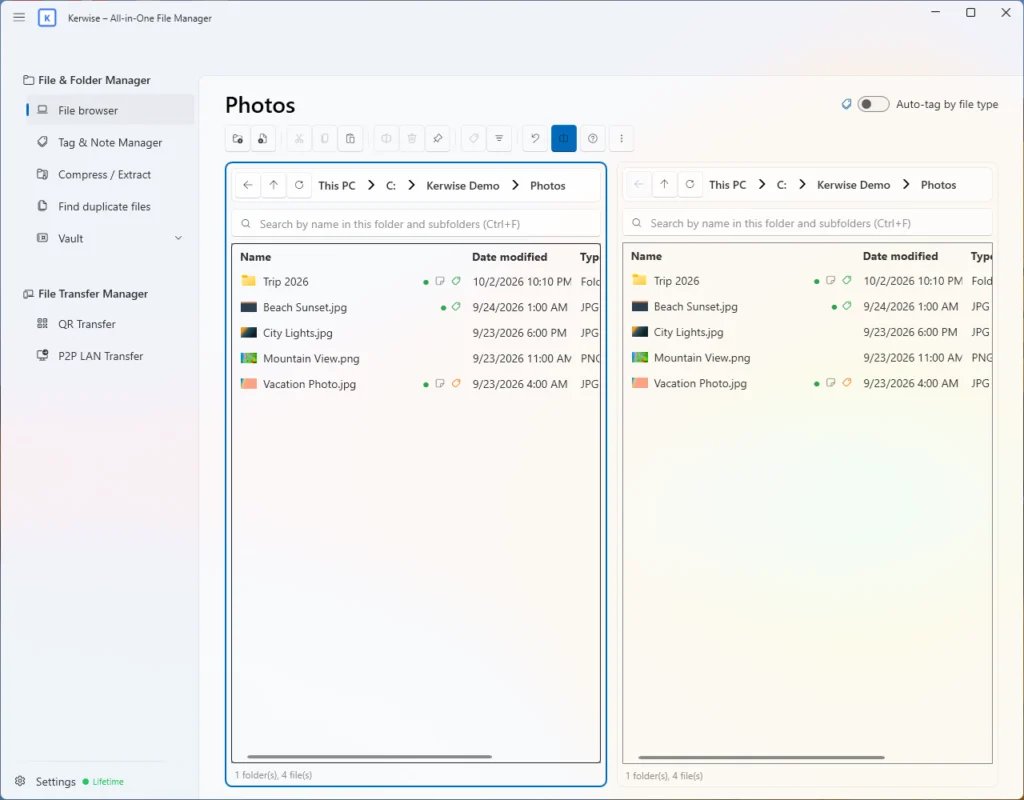
专为同时处理两个文件夹设计的文件浏览器
- 双窗格分屏视图;可在两个窗格之间、以及与文件资源管理器之间拖放文件。
- 剪切、复制、粘贴、重命名(F2)、处理重名、删除到回收站、显示隐藏文件。
- 与文件资源管理器一样的缩略图,还能在文件夹及其所有子文件夹中按名称搜索(Ctrl+F)。
标签、颜色和备注
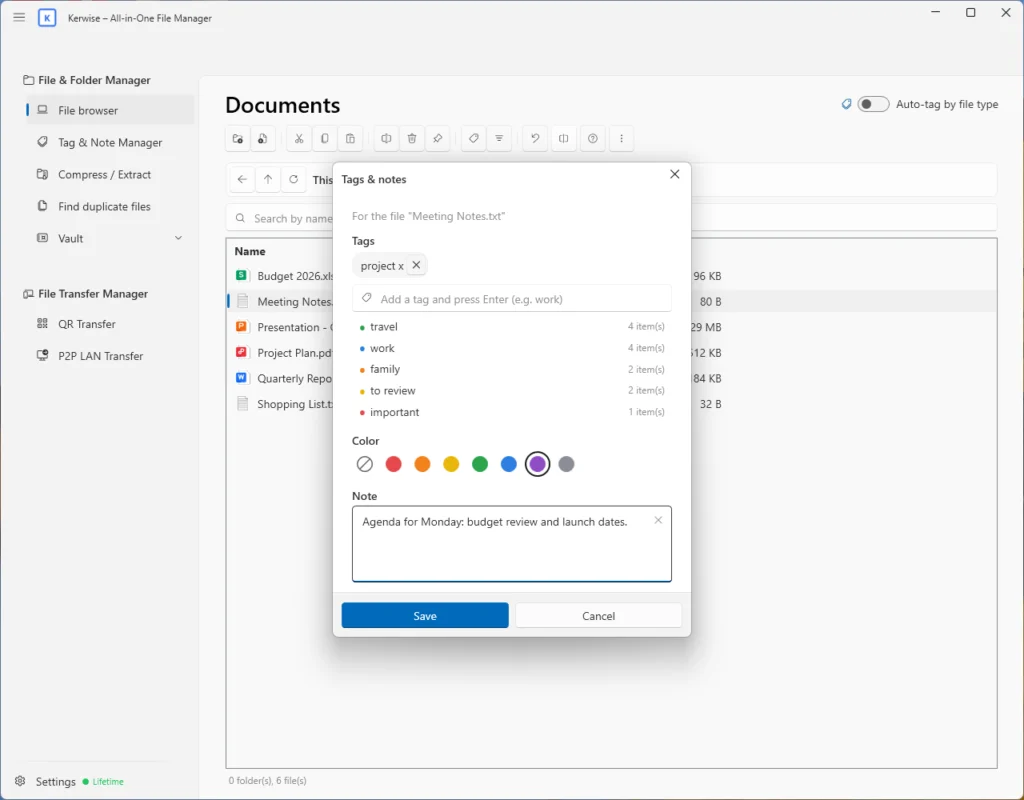
- 为文件和文件夹添加标签、从 7 种颜色中任选一种并写上备注(Ctrl+T),可逐个操作,也可批量处理。标签由 Kerwise 保存,绝不会修改你的文件。
- 在 Kerwise 文件浏览器中将鼠标停在文件上,即可查看它的备注。
- Tag & Note Manager 可按名称、标签或备注内容查找文件,并直接在文件浏览器中打开。
压缩与解压,支持 .ker 格式
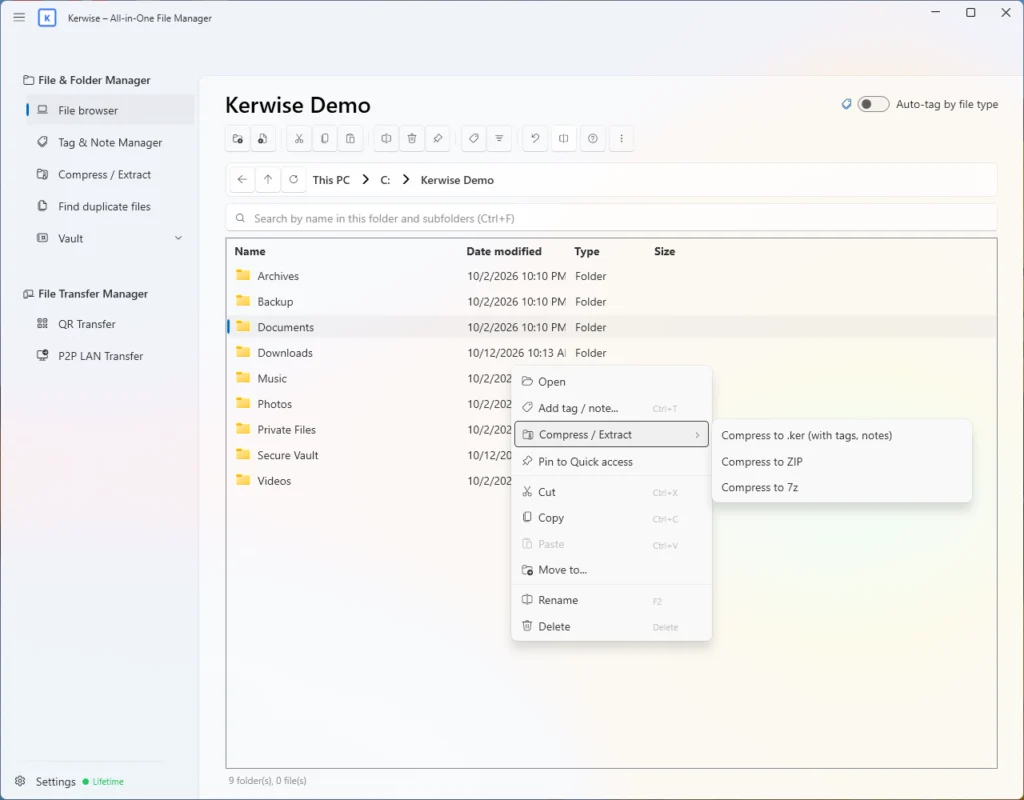
- 创建 ZIP(可设置 AES-256 密码)、7z 和 .ker 压缩包。
- .ker 本质上是标准 ZIP,同时保存了你的标签和备注:在另一台电脑上用 Kerwise 打开,可以预览、按标签解压,并恢复标签和备注。7-Zip 和 WinRAR 仍可把它当作普通 ZIP 打开。
- 可解压 ZIP、KER、RAR、7z、TAR、GZ、BZ2 和 XZ,并且总是解压到新文件夹,绝不覆盖现有文件。
查找重复文件
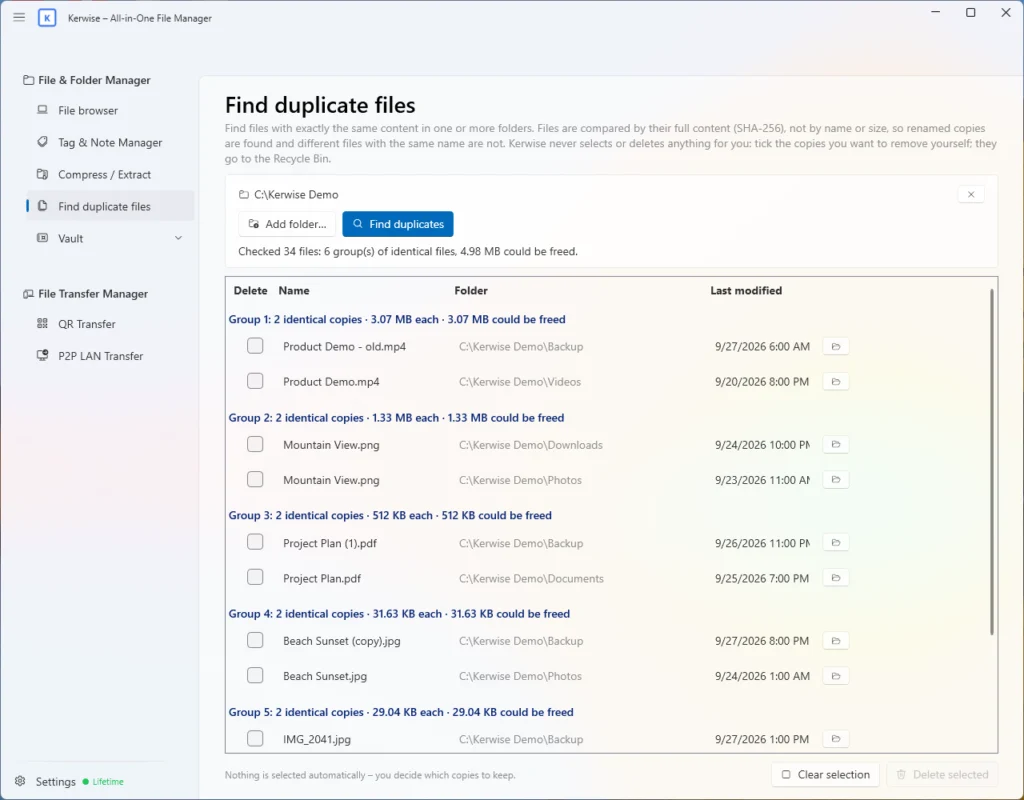
- 重复文件查找器用 SHA-256 比对每个文件的完整内容,因此改过名的副本也能找出来,而同名但内容不同的文件不会被误判。
- Kerwise 从不替你选择或删除任何文件:由你勾选要删除的副本,它们会被移到回收站。
观看演示
Windows 11 集成
直接在文件资源管理器中使用
在 Windows 11 右键菜单中就能添加标签、压缩和解压,无需打开应用。
文件资源管理器中的 Kerwise 菜单
- Windows 11 新版右键菜单中直接有“Kerwise”菜单项,无需点“显示更多选项”:添加标签和备注,压缩为 .ker、ZIP 或 7z,或就地解压压缩包。
- 每项操作都在带进度条的小窗口中运行,Kerwise 主窗口甚至不会打开。
- 双击 .ker 文件即可在 Kerwise 中打开。
- 随 Microsoft Store 版 Kerwise 一起安装,卸载应用时自动移除。
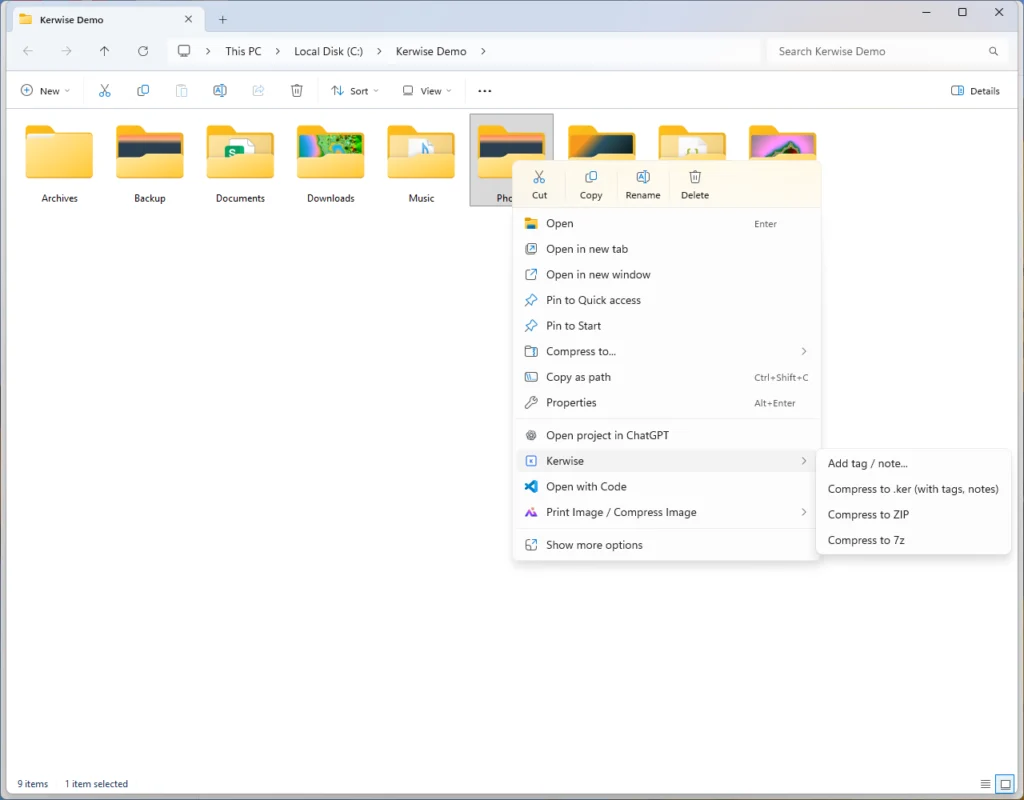
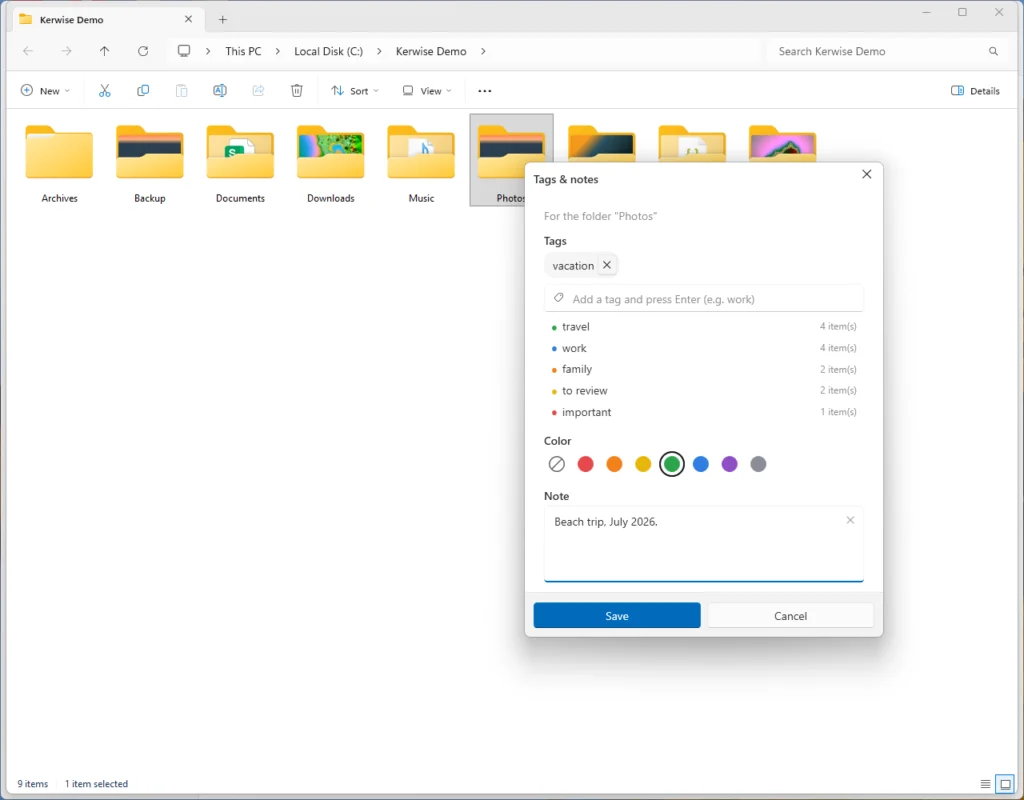
不打开应用也能添加标签和备注
- 选择“添加标签 / 备注…”,与应用内相同的标签和备注对话框就会在文件资源管理器上方弹出。
- 选好标签和颜色,写下备注,它们会立即出现在 Kerwise 中。
观看演示
Pro 和 Lifetime
Vault 和 File Keeper
一个私密的加密空间,专门存放不想让别人看到的文件。
强加密,不保存密码
- 文件采用 AES-256-GCM 加密,密钥由你的密码通过 PBKDF2-HMAC-SHA256(600,000 轮)派生。你的密码不会保存在任何地方。
- 密码至少 8 个字符。连续输错 3 次后,Vault 会暂时锁定,锁定时间逐次增加,最长 30 分钟。
- 离开 Vault 页面、隐藏应用或退出时会自动锁定。
- 重要提示:如果忘记密码,数据将无法恢复。Kerwise 会要求你确认已了解这一点。
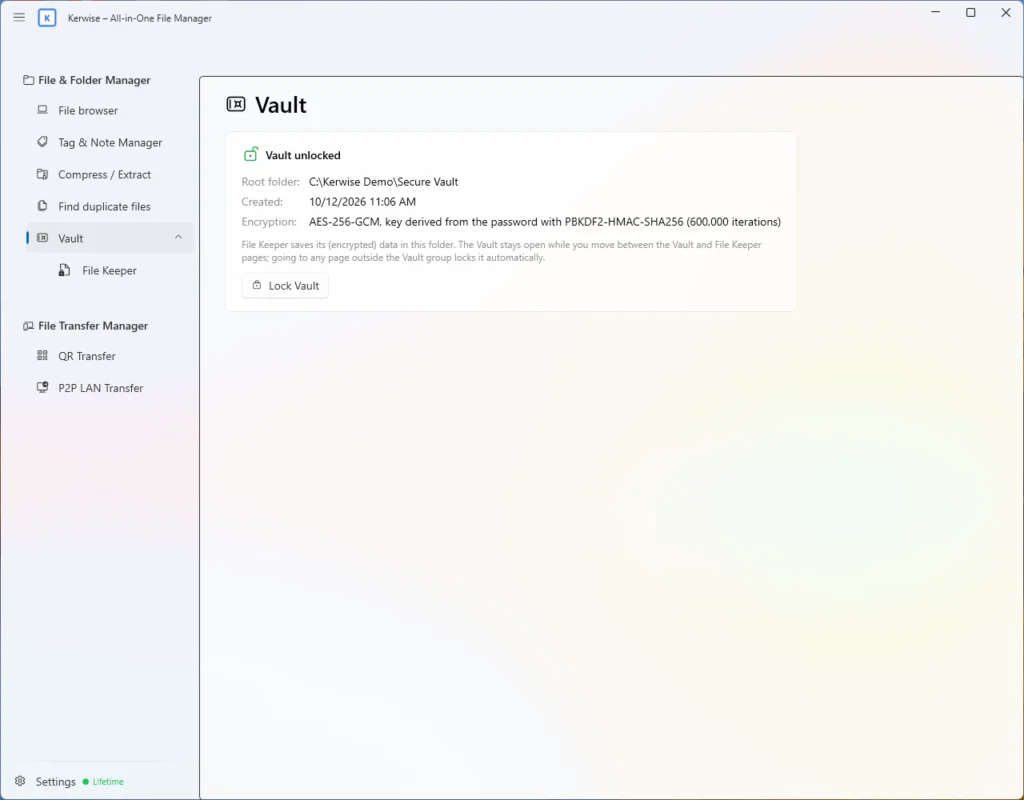
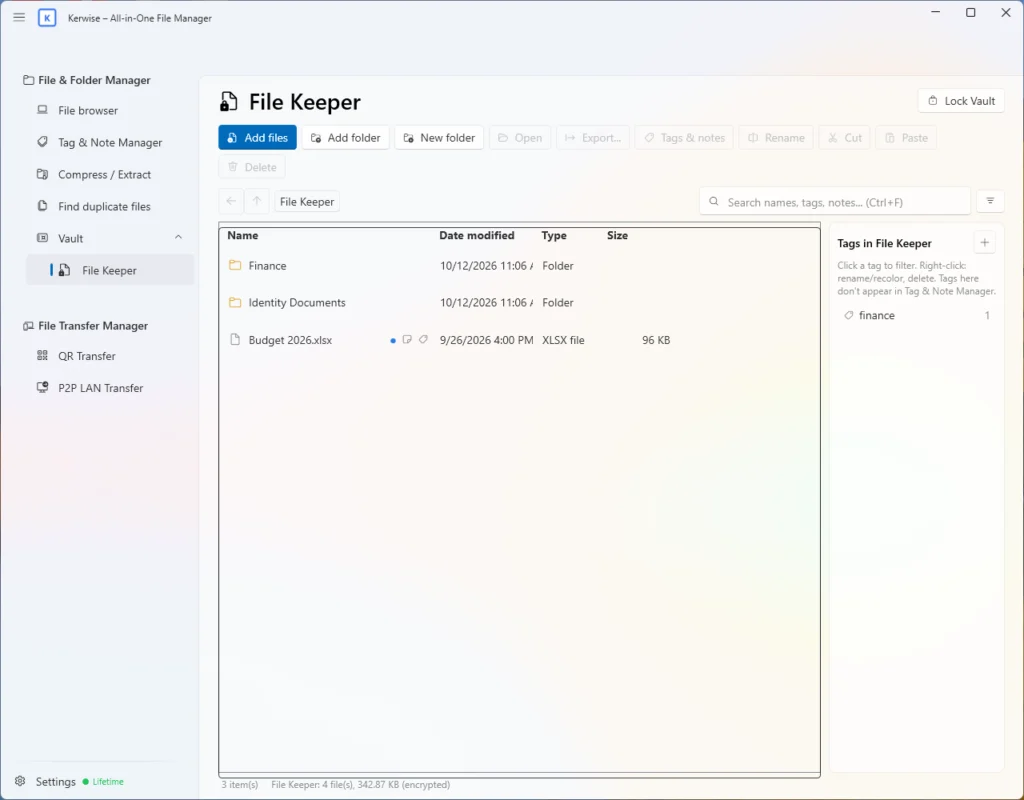
File Keeper
- 将文件和文件夹加密存入 Vault,并可添加独立的标签和备注。
- 通过临时解密副本打开和编辑文件,你的修改会自动保存回去。
- 需要时可随时将文件导出到普通文件夹。
观看演示
Pro 和 Lifetime
File Transfer Manager
在自家网络里的手机和电脑之间传文件,无需云端,无需账号。
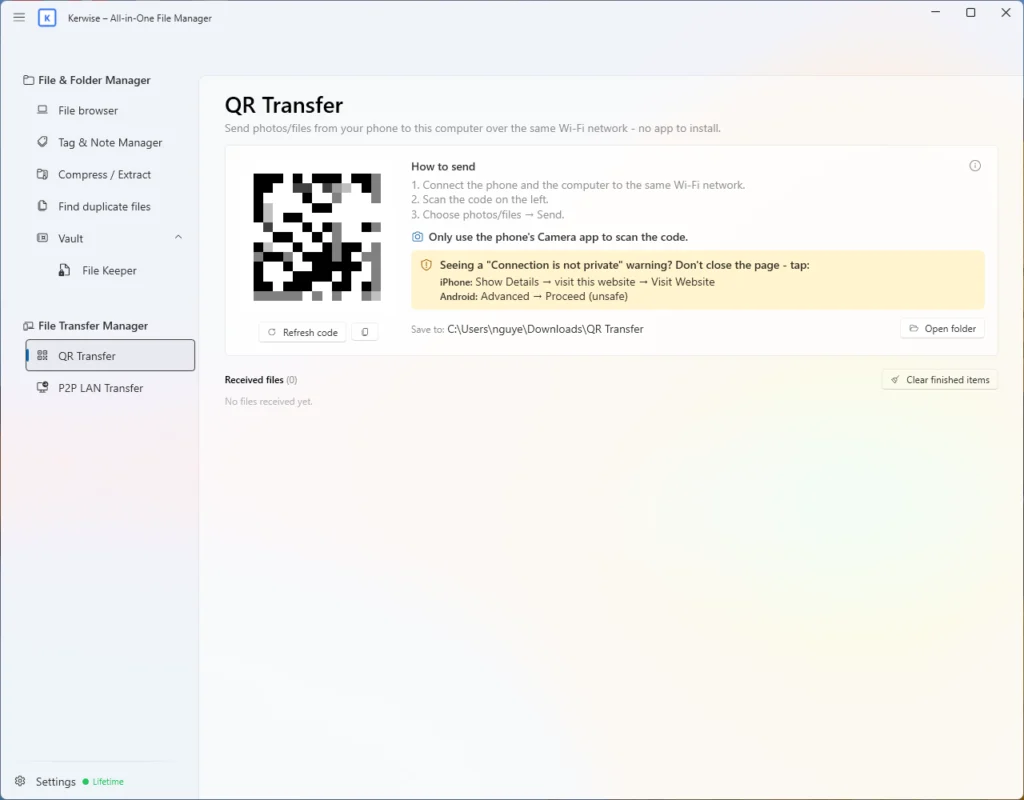
QR Transfer:手机到电脑
- 手机连接同一个 Wi-Fi,扫描二维码即可发送照片和文件,手机上无需安装应用。
- 连接使用 HTTPS 和带密钥的链接。首次连接时,由于证书是自签名的,手机会提示“此连接不是私密连接”;Kerwise 会告诉你如何继续。
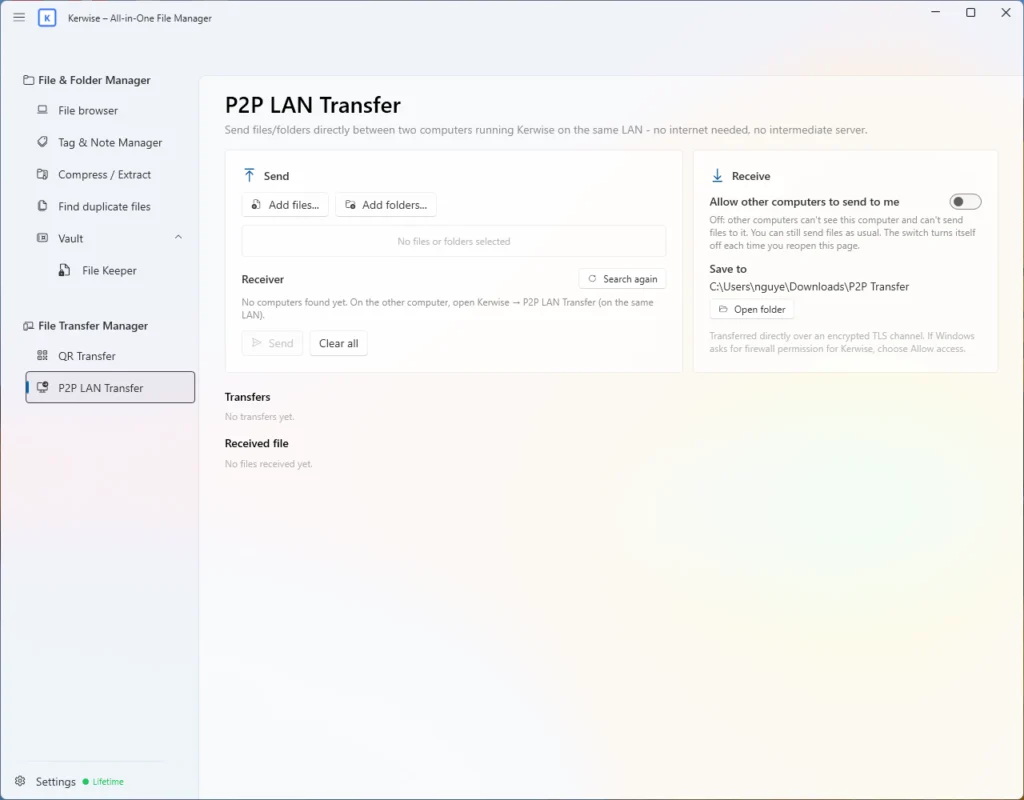
P2P LAN Transfer:电脑到电脑
- 在同一网络中、都运行 Kerwise 的两台电脑之间发送文件,不经过互联网,也不经过任何服务器。
- TLS 加密;接收方必须点击同意;每个文件都经过 SHA-256 校验。
- 每次最多传输 10,000 个文件。
观看演示
专为 Windows 打造
你的语言,你的习惯
Kerwise 说你的语言,也不会打扰你。
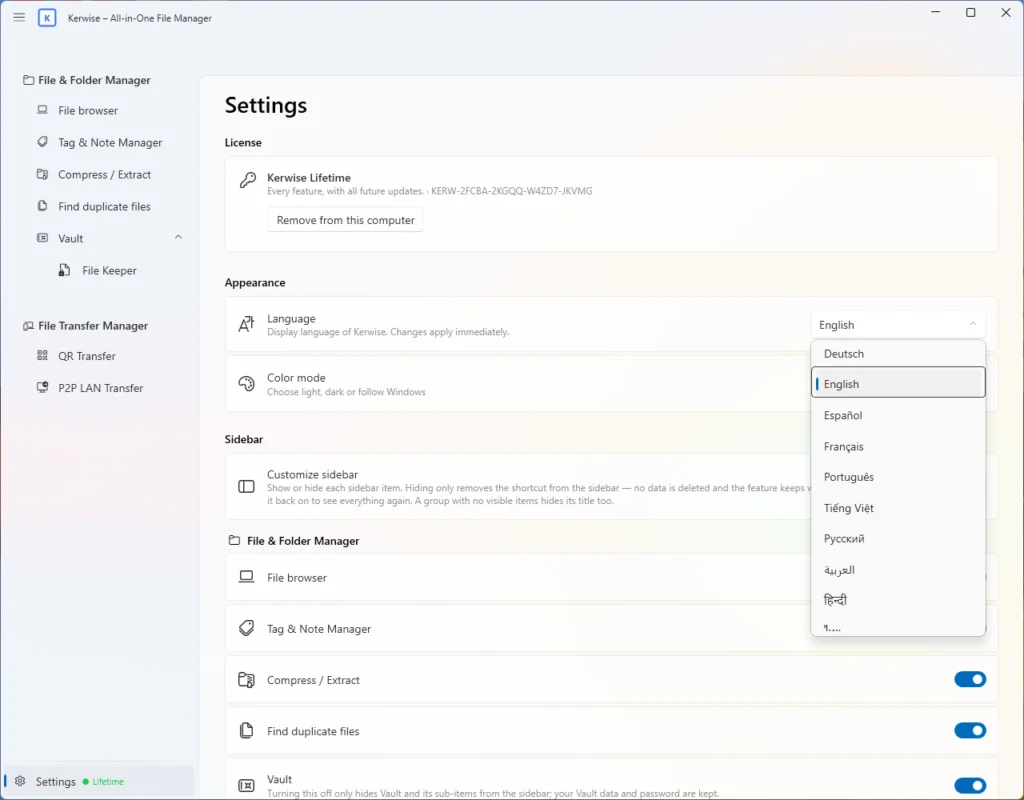
语言和设置
- 14 种界面语言,包括从右到左显示的阿拉伯语,即时切换,无需重启。
- 浅色、深色或跟随 Windows 主题,侧边栏也可自定义:用不到的项目直接隐藏。
- 可随 Windows 启动并最小化到系统托盘:Kerwise 会在首次启动时询问,你可以在设置中更改。关闭窗口只是把它隐藏到托盘,所以 Kerwise 仍在运行。
观看演示
使用须知
- Kerwise 仅用于 Windows。它在 Windows 11 上开发和测试;Windows 10 尚未测试,也没有 macOS 版本。
- RAR 只能解压、不能创建,7z 压缩包不能设置密码。
- QR Transfer 和 P2P LAN Transfer 仅在你的本地网络中通过加密连接工作——不经过云端,也不需要账户。
今天就把文件管理得井井有条
Kerwise 把你的文件、标签和备注、私密的 Vault 以及文件传输集中在一起——在 Windows 11 上。