
기능
Kerwise로 할 수 있는 모든 것
파일, 태그와 메모, File Explorer 메뉴, 개인 Vault, 파일 전송 — Windows 11용 앱 하나에. 각 기능을 스크린샷과 짧은 영상으로 소개합니다.
File & Folder Manager 파일 탐색기 안에서 바로 Vault와 File Keeper File Transfer Manager 원하는 언어, 원하는 방식으로
Pro & Lifetime · 압축은 Free에 포함
File & Folder Manager
태그·색상·메모를 쓰는 2창 파일 브라우저, 기본 제공 압축, 그리고 실제 내용을 비교하는 중복 파일 찾기.
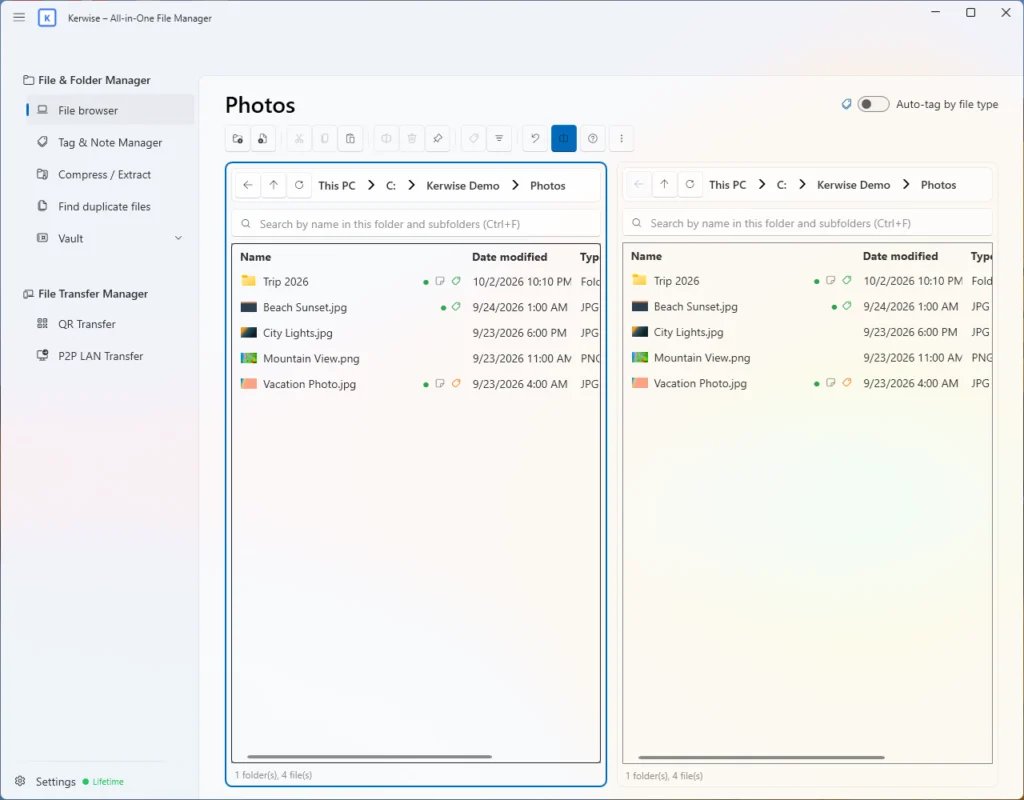
두 폴더를 함께 다루는 파일 브라우저
- 두 창으로 나눈 분할 보기를 지원하며, 창 사이는 물론 파일 탐색기와도 끌어서 놓을 수 있습니다.
- 잘라내기, 복사, 붙여넣기, 이름 바꾸기(F2), 이름 충돌 처리, 휴지통으로 삭제, 숨김 파일 표시.
- 파일 탐색기처럼 미리 보기 이미지를 보여 주며, 폴더와 모든 하위 폴더에서 이름으로 검색할 수 있습니다(Ctrl+F).
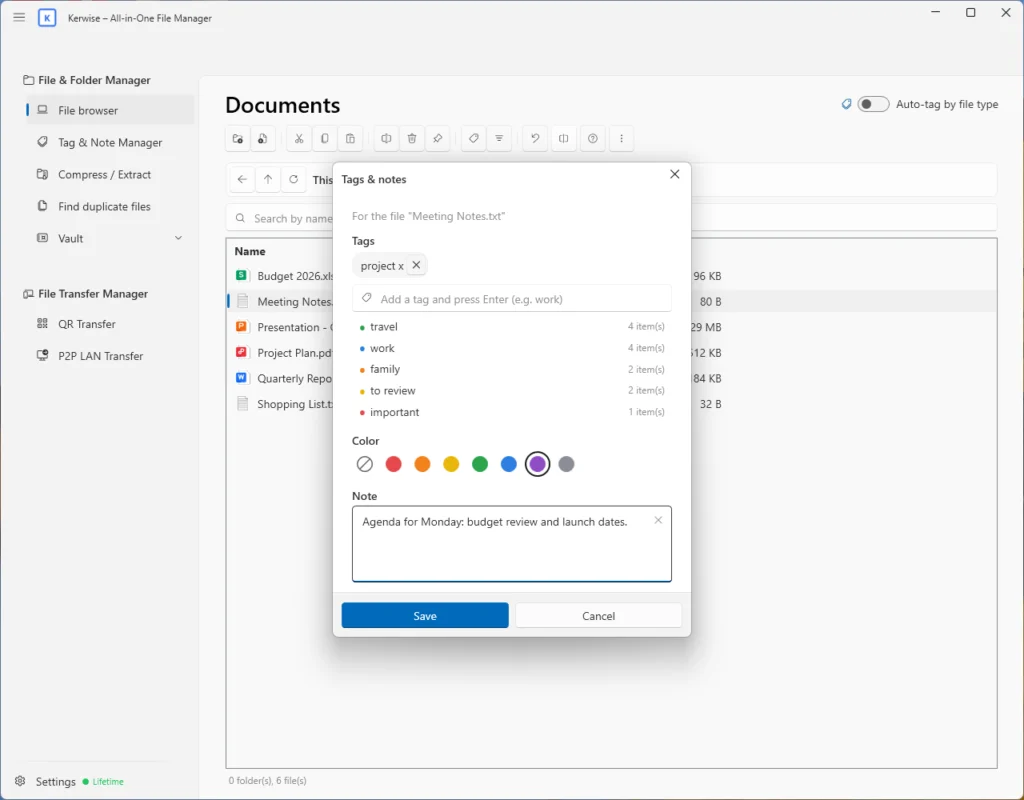
태그, 색상, 메모
- 파일과 폴더에 태그를 달고, 7가지 색상 중 하나를 고르고, 메모를 추가하세요(Ctrl+T). 하나씩 해도 되고 한꺼번에 해도 됩니다. 태그는 Kerwise가 보관하므로 파일 자체는 전혀 바뀌지 않습니다.
- Kerwise 파일 브라우저에서 파일 위에 마우스를 올리면 메모를 읽을 수 있습니다.
- Tag & Note Manager는 이름, 태그, 메모 내용으로 파일을 찾아 파일 브라우저에서 바로 열어 줍니다.
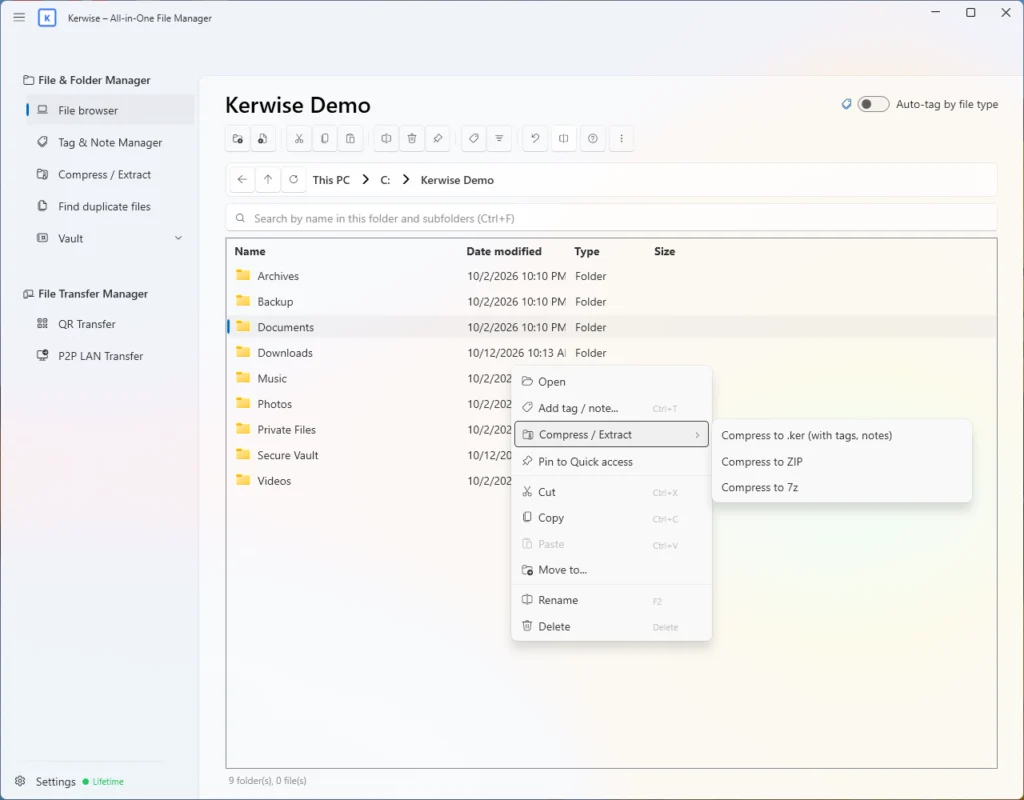
압축과 압축 풀기 — .ker 형식까지
- ZIP(AES-256 암호 선택 가능), 7z, .ker 압축 파일을 만듭니다.
- .ker는 태그와 메모까지 담은 표준 ZIP입니다. 다른 PC의 Kerwise로 열면 미리 보고, 태그별로 압축을 풀고, 태그와 메모를 그대로 되살릴 수 있습니다. 7-Zip과 WinRAR에서는 일반 ZIP으로 열립니다.
- ZIP, KER, RAR, 7z, TAR, GZ, BZ2, XZ 압축 풀기 — 항상 새 폴더에 풀며, 기존 파일을 덮어쓰지 않습니다.
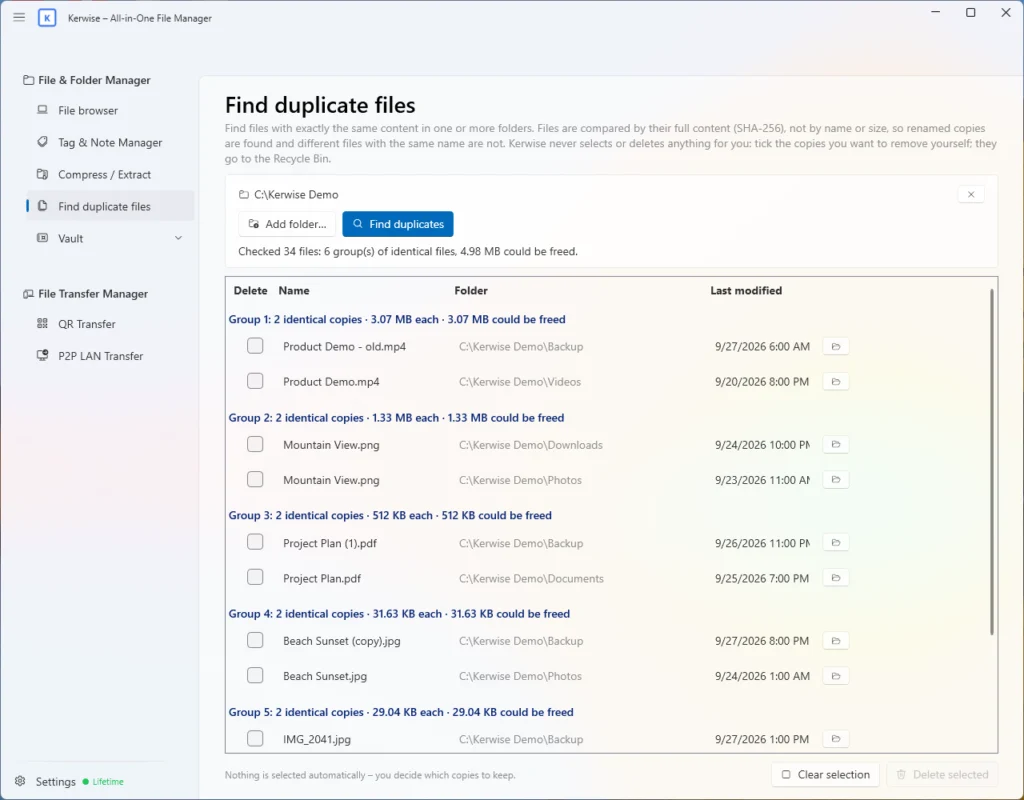
중복 파일 찾기
- 중복 파일 찾기는 모든 파일의 전체 내용을 SHA-256으로 비교합니다. 그래서 이름을 바꾼 사본은 찾아내고, 이름만 같은 다른 파일은 중복으로 보지 않습니다.
- Kerwise는 절대 대신 고르거나 지우지 않습니다. 지울 사본은 직접 체크하고, 지운 파일은 휴지통으로 갑니다.
실제 사용 모습 보기
Windows 11 통합
파일 탐색기 안에서 바로
앱을 열지 않고도 Windows 11 오른쪽 클릭 메뉴에서 태그 달기, 압축, 압축 풀기를 할 수 있습니다.
파일 탐색기 속 Kerwise 메뉴
- Windows 11의 새 오른쪽 클릭 메뉴에 "Kerwise" 항목이 생깁니다. "추가 옵션 표시"를 누를 필요 없이 태그와 메모 추가, .ker·ZIP·7z로 압축, 압축 파일을 그 자리에서 풀기가 가능합니다.
- 각 작업은 진행률 표시줄이 있는 작은 창에서 실행되며, Kerwise 기본 창은 열리지도 않습니다.
- .ker 파일을 두 번 클릭하면 Kerwise에서 열립니다.
- Microsoft Store에서 설치한 Kerwise와 함께 제공되며, 앱을 제거하면 함께 사라집니다.
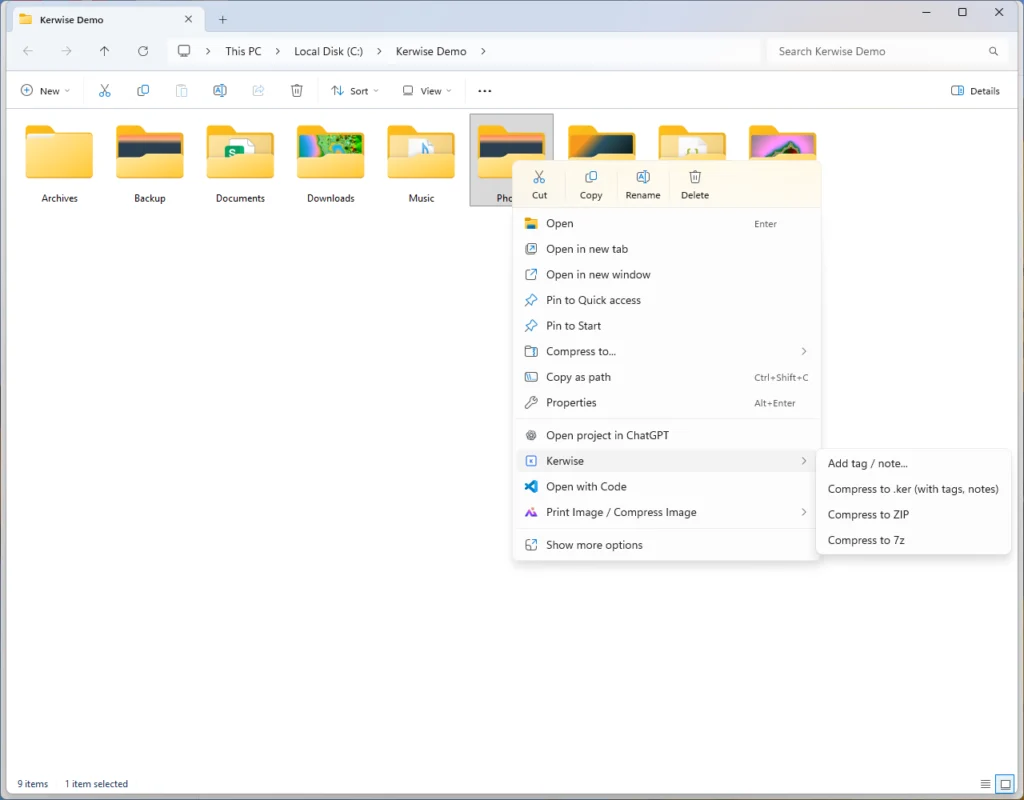
앱을 열지 않고 태그와 메모 달기
- "태그 / 메모 추가…"를 선택하면 앱과 똑같은 태그·메모 대화 상자가 파일 탐색기 위에 열립니다.
- 태그와 색상을 고르고 메모를 쓰면 Kerwise에 바로 반영됩니다.
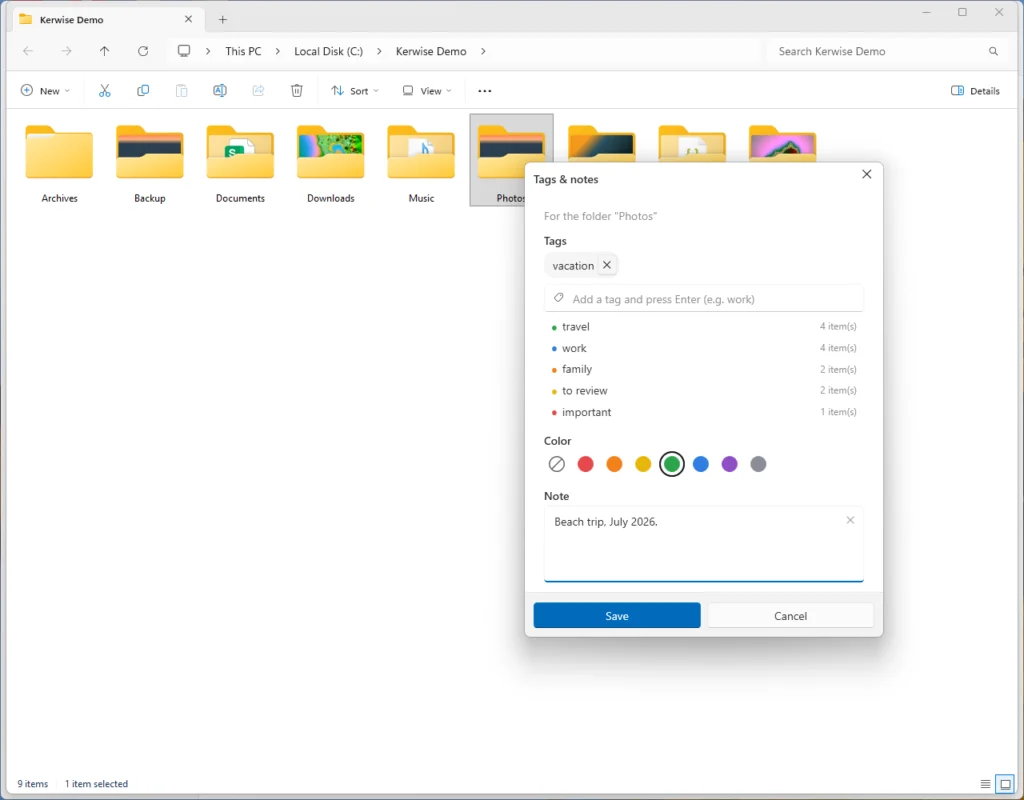
실제 사용 모습 보기
Pro & Lifetime
Vault와 File Keeper
남에게 보여선 안 되는 파일을 위한 암호화된 개인 공간.
강력한 암호화, 저장되지 않는 비밀번호
- 파일은 AES-256-GCM으로 암호화되며, 암호화 키는 PBKDF2-HMAC-SHA256(600,000회 반복)으로 비밀번호에서 만들어집니다. 비밀번호는 어디에도 저장되지 않습니다.
- 비밀번호는 8자 이상이어야 합니다. 3번 틀리면 Vault가 일정 시간 잠기며, 잠금 시간은 최대 30분까지 늘어납니다.
- Vault 페이지를 벗어나거나, 앱을 숨기거나, 종료하면 자동으로 잠깁니다.
- 중요: 비밀번호를 잊으면 데이터를 복구할 수 없습니다. Kerwise는 이 점을 이해했는지 꼭 확인을 받습니다.
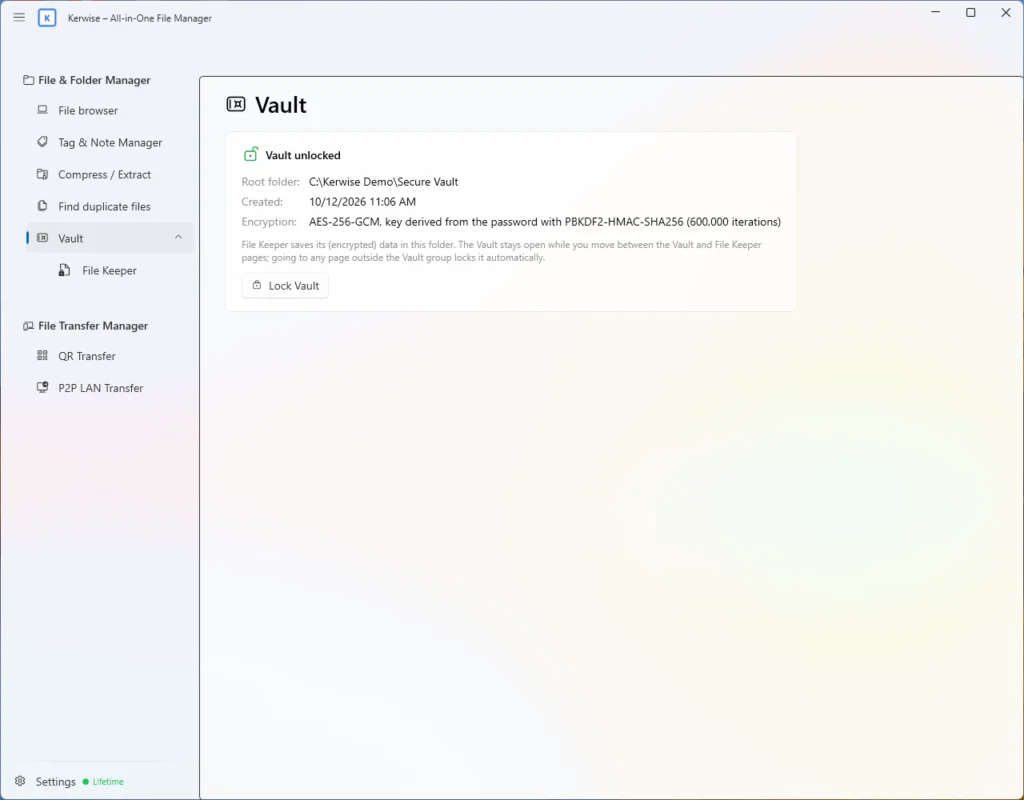
File Keeper
- 파일과 폴더를 Vault에 암호화해 넣고, 별도의 태그와 메모로 관리합니다.
- 임시 복호화 사본으로 파일을 열고 편집하면 변경 내용이 자동으로 다시 저장됩니다.
- 필요할 때 언제든 일반 폴더로 내보낼 수 있습니다.
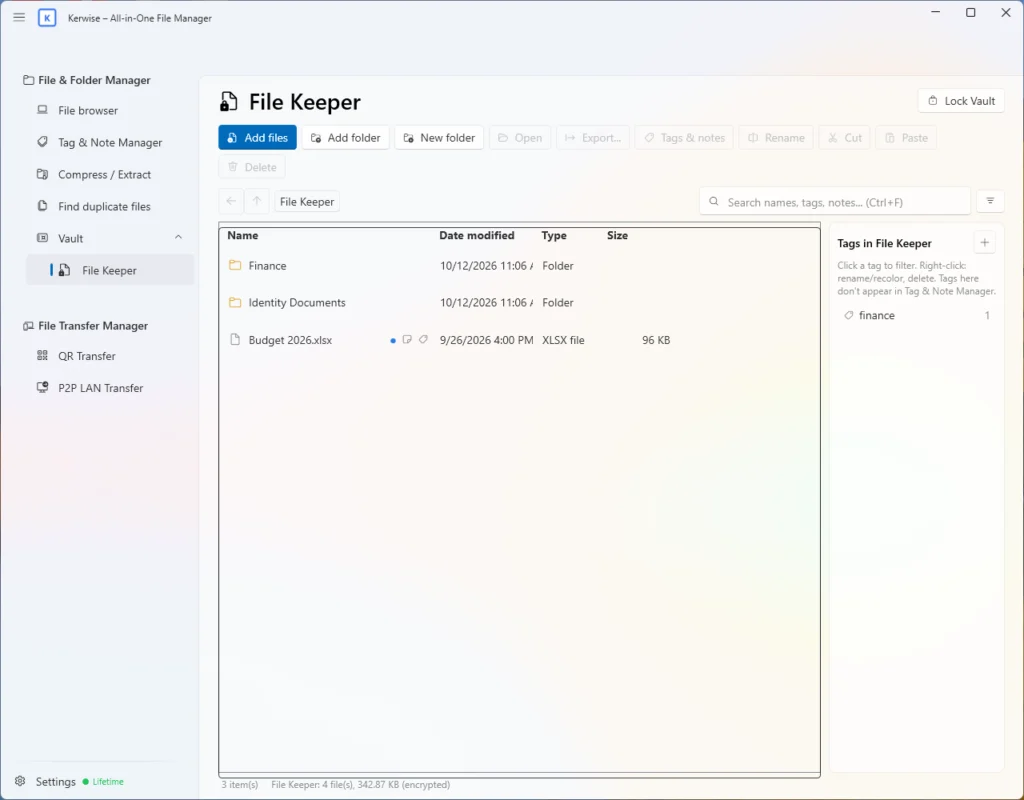
실제 사용 모습 보기
Pro & Lifetime
File Transfer Manager
내 네트워크 안에서 휴대폰과 PC 사이로 파일을 옮기세요. 클라우드도, 계정도 필요 없습니다.
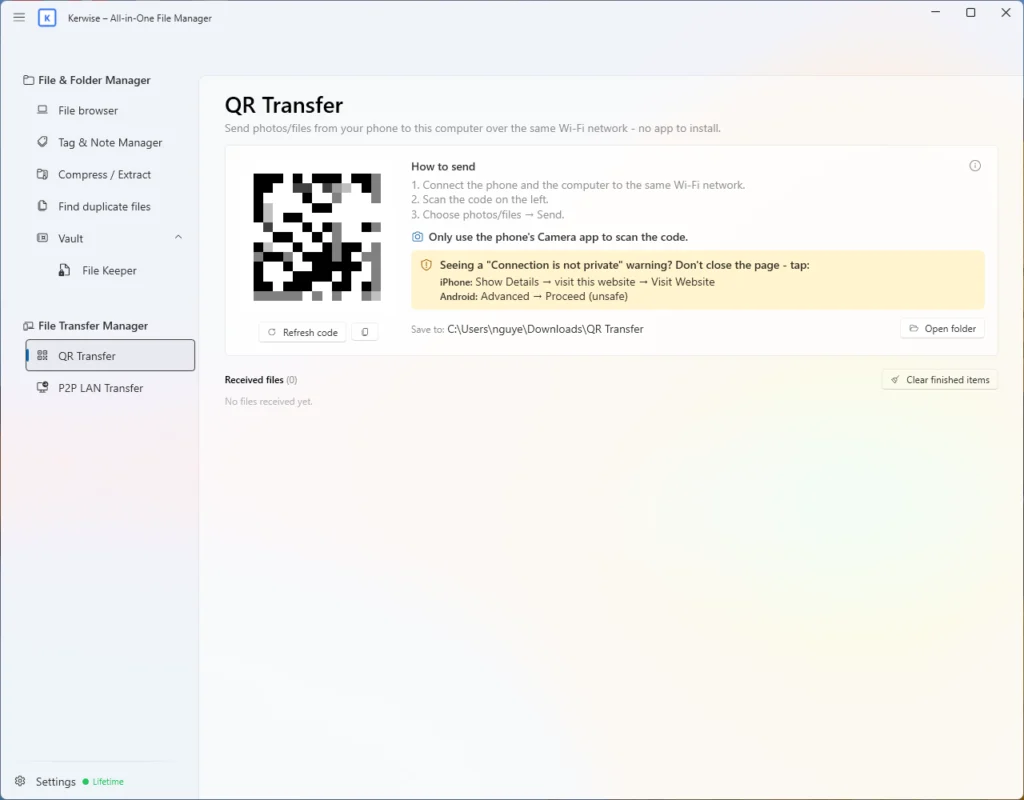
QR Transfer: 휴대폰에서 PC로
- 같은 Wi-Fi에 연결된 휴대폰에서 QR 코드를 스캔해 사진과 파일을 보내세요. 휴대폰에 앱을 설치할 필요가 없습니다.
- 연결에는 HTTPS와 비밀 코드가 담긴 링크를 사용합니다. 처음에는 인증서를 직접 만든 것이라 휴대폰에 "비공개 연결이 아님" 경고가 뜨는데, Kerwise가 계속 진행하는 방법을 알려 줍니다.
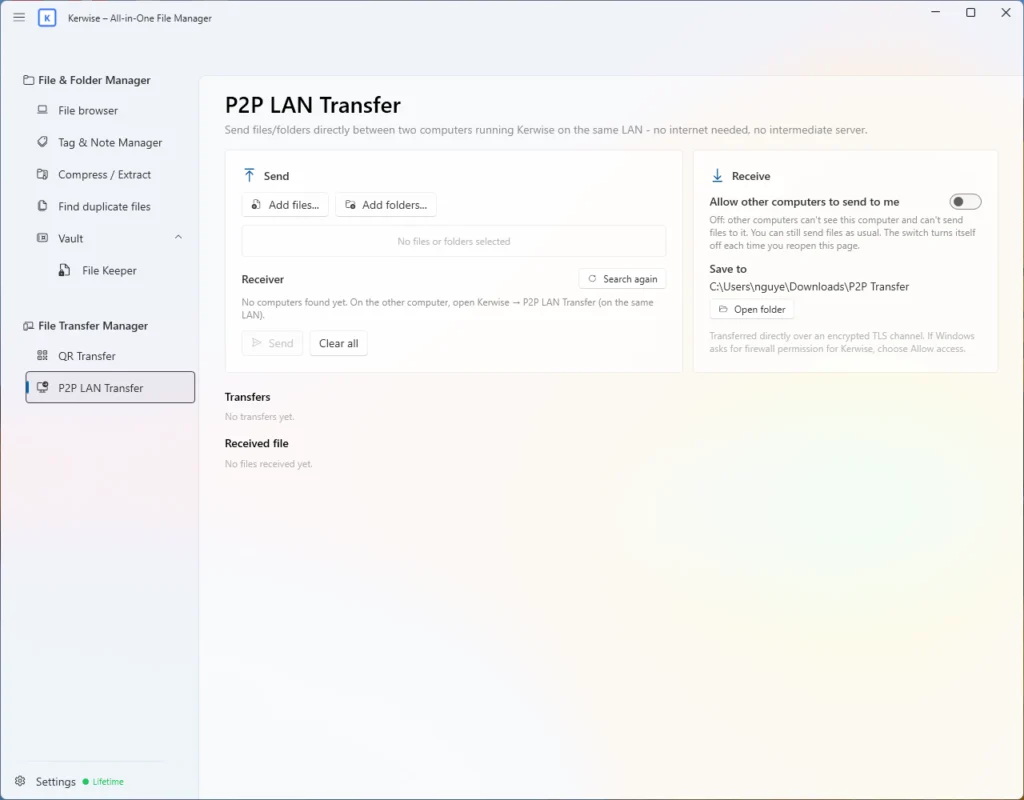
P2P LAN Transfer: PC에서 PC로
- 같은 네트워크에서 둘 다 Kerwise를 실행 중인 두 PC 간에 파일을 보냅니다. 인터넷이나 서버를 전혀 거치지 않습니다.
- TLS로 암호화되고, 받는 쪽이 수락해야 하며, 모든 파일을 SHA-256으로 검사합니다.
- 한 번에 최대 10,000개 파일까지 보낼 수 있습니다.
실제 사용 모습 보기
Windows를 위해 만든 앱
원하는 언어, 원하는 방식으로
Kerwise는 사용자의 언어로 말하고, 작업을 방해하지 않습니다.
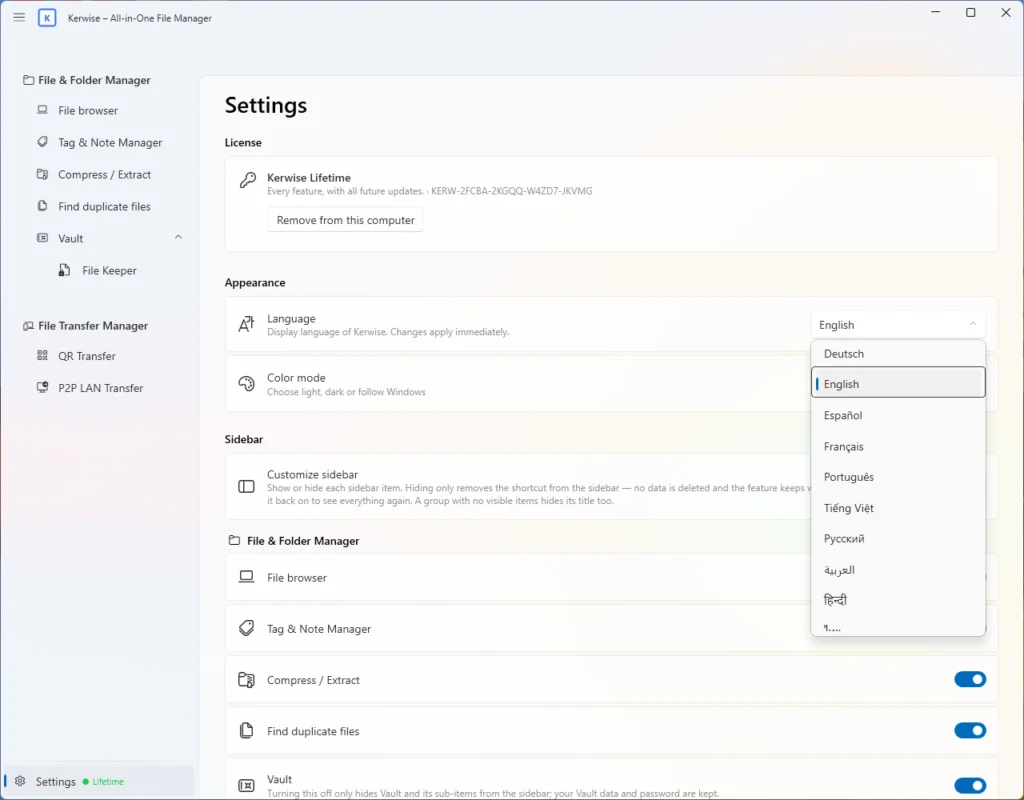
언어와 설정
- 오른쪽에서 왼쪽으로 쓰는 아랍어를 포함한 14개 인터페이스 언어를 지원하며, 다시 시작하지 않고 바로 바꿀 수 있습니다.
- 밝게, 어둡게, Windows 설정 따르기 테마를 고를 수 있고, 쓰지 않는 항목은 사이드바에서 숨길 수 있습니다.
- Windows 시작 시 트레이에서 실행할 수 있습니다. Kerwise는 처음 실행할 때 묻고, 설정에서 바꿀 수 있습니다. 창을 닫아도 트레이로 숨길 뿐이라 Kerwise는 계속 실행됩니다.
실제 사용 모습 보기
알아 두세요
- Kerwise는 Windows용입니다. Windows 11에서 개발·테스트하며, Windows 10은 아직 테스트하지 않았고 macOS 버전은 없습니다.
- RAR은 풀 수만 있고 만들 수는 없으며, 7z에는 암호를 설정할 수 없습니다.
- QR Transfer와 P2P LAN Transfer는 암호화된 연결을 통해 로컬 네트워크에서만 작동합니다. 클라우드도 계정도 필요 없습니다.
이제 파일을 내 손으로 관리하세요
Kerwise는 파일, 태그와 메모, 개인 Vault, 파일 전송을 하나로 모읍니다 — Windows 11에서.