
सुविधाएँ
Kerwise क्या-क्या कर सकता है
फ़ाइलें, टैग और नोट, File Explorer मेनू, एक निजी Vault और फ़ाइल ट्रांसफ़र — Windows 11 के लिए एक ही ऐप में। नीचे हर सुविधा है, स्क्रीनशॉट और छोटे वीडियो के साथ।
File & Folder Manager सीधे फ़ाइल एक्सप्लोरर में Vault और File Keeper File Transfer Manager आपकी भाषा, आपका तरीका
Pro & Lifetime · कंप्रेस करना Free में है
File & Folder Manager
टैग, रंग और नोट वाला दो-पेन फ़ाइल ब्राउज़र, बिल्ट-इन कंप्रेशन और असली सामग्री की तुलना करने वाला डुप्लिकेट फ़ाइंडर।
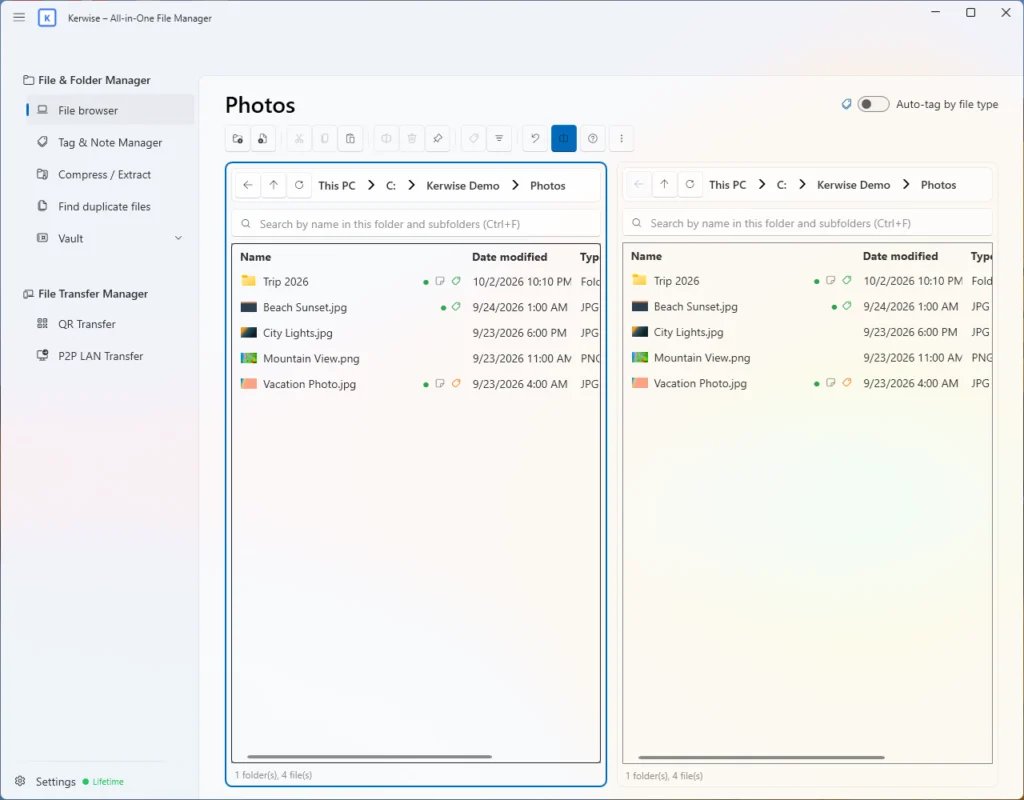
दो फ़ोल्डरों के लिए बना फ़ाइल ब्राउज़र
- दो पैन वाला स्प्लिट व्यू; दोनों के बीच और फ़ाइल एक्सप्लोरर के साथ ड्रैग-एंड-ड्रॉप।
- कट, कॉपी, पेस्ट, नाम बदलना (F2), एक जैसे नाम की स्थिति संभालना, रीसायकल बिन में हटाना, छिपी हुई फ़ाइलें।
- फ़ाइल एक्सप्लोरर जैसे थंबनेल, और किसी फ़ोल्डर व उसके सभी सबफ़ोल्डरों में नाम से खोज (Ctrl+F)।
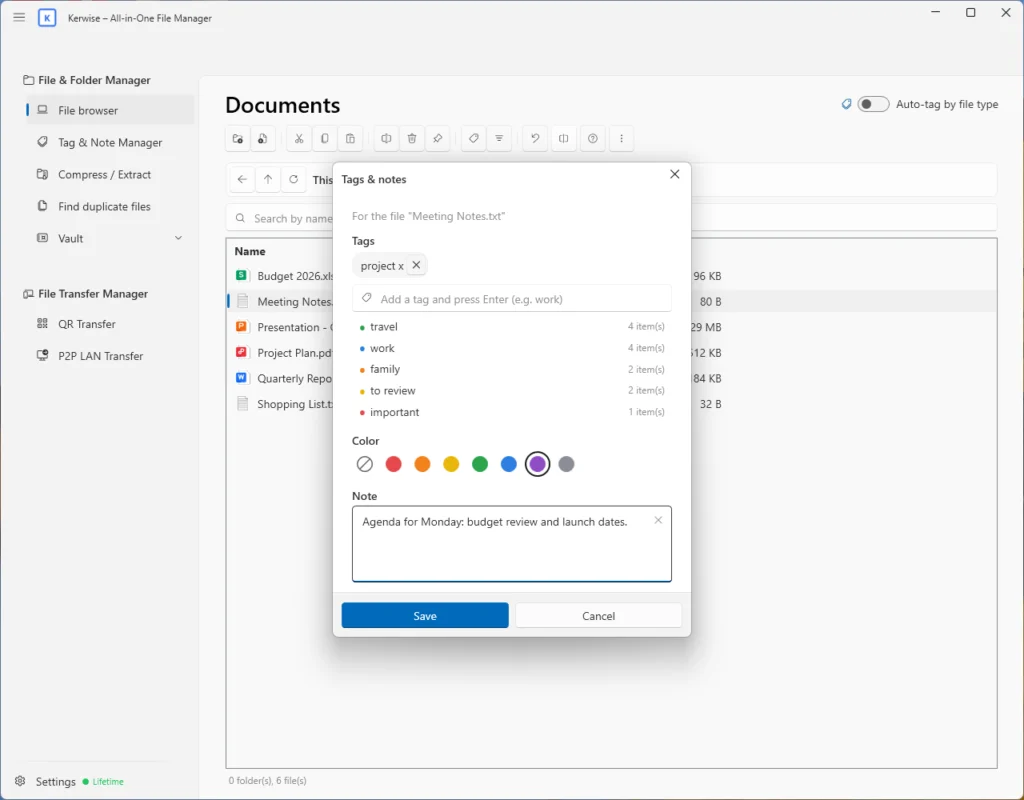
टैग, रंग और नोट्स
- फ़ाइलों और फ़ोल्डरों पर टैग लगाएँ, 7 में से एक रंग चुनें और नोट जोड़ें (Ctrl+T) — एक-एक करके या एक साथ कई पर। टैग Kerwise में सहेजे जाते हैं और आपकी फ़ाइलों में कभी कोई बदलाव नहीं करते।
- Kerwise के फ़ाइल ब्राउज़र में किसी फ़ाइल पर माउस रोकें और उसका नोट पढ़ें।
- Tag & Note Manager नाम, टैग या नोट के टेक्स्ट से फ़ाइलें ढूँढता है और उन्हें सीधे फ़ाइल ब्राउज़र में खोलता है।
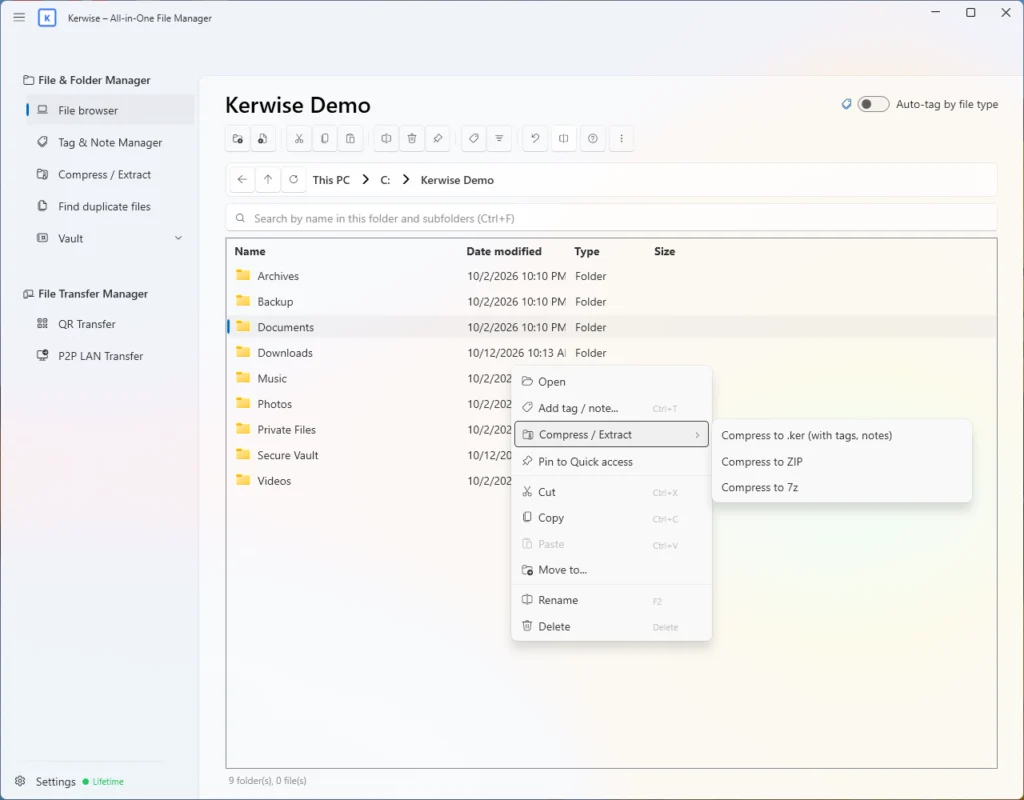
कम्प्रेस और एक्सट्रैक्ट — .ker फ़ॉर्मेट के साथ
- ZIP (वैकल्पिक AES-256 पासवर्ड के साथ), 7z और .ker आर्काइव बनाएँ।
- .ker एक सामान्य ZIP है जिसमें आपके टैग और नोट्स भी साथ रहते हैं: किसी दूसरे PC पर इसे Kerwise से खोलें, तो आप इसका प्रीव्यू देख सकते हैं, टैग के हिसाब से एक्सट्रैक्ट कर सकते हैं और टैग व नोट्स वापस पा सकते हैं। 7-Zip और WinRAR इसे अब भी सामान्य ZIP की तरह खोलते हैं।
- ZIP, KER, RAR, 7z, TAR, GZ, BZ2 और XZ एक्सट्रैक्ट करें — हमेशा एक नए फ़ोल्डर में, मौजूदा फ़ाइलों के ऊपर कभी नहीं।
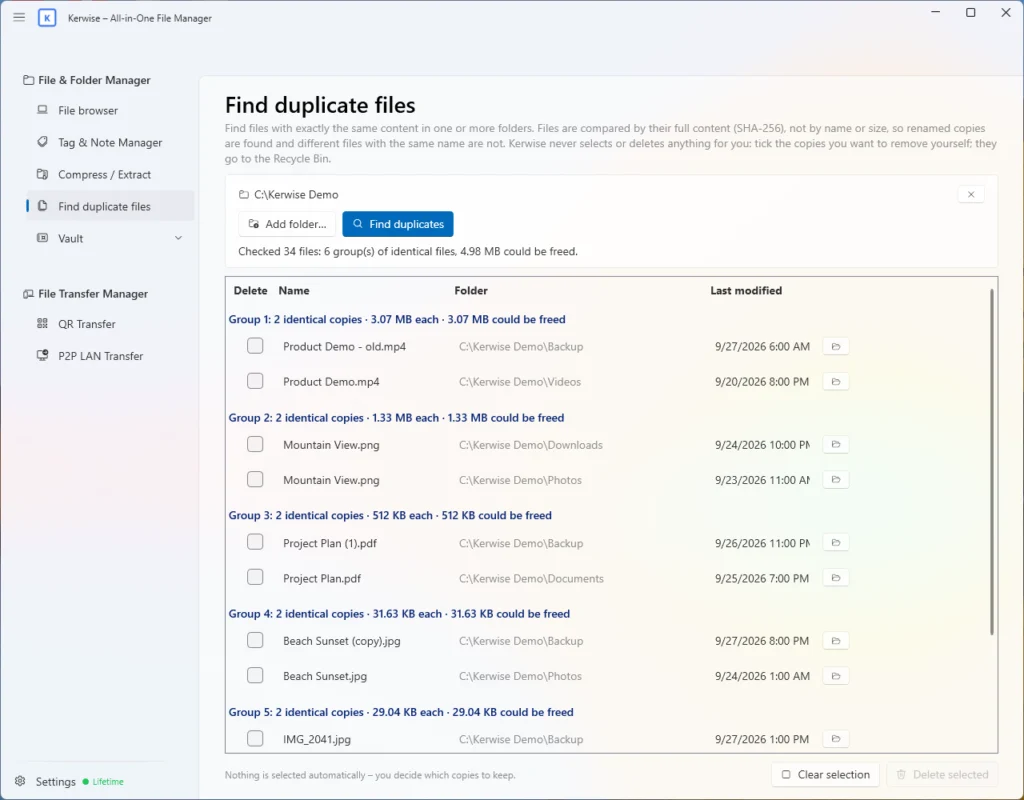
डुप्लिकेट फ़ाइलें ढूँढें
- डुप्लिकेट फ़ाइंडर हर फ़ाइल की पूरी सामग्री की तुलना SHA-256 से करता है, इसलिए नाम बदली हुई कॉपियाँ भी पकड़ में आती हैं, और एक ही नाम वाली अलग-अलग फ़ाइलें डुप्लिकेट नहीं मानी जातीं।
- Kerwise आपकी ओर से कभी कुछ नहीं चुनता या हटाता: हटाने वाली कॉपियों पर आप खुद टिक लगाते हैं, और वे रीसायकल बिन में चली जाती हैं।
इसे काम करते देखें
Windows 11 इंटीग्रेशन
सीधे फ़ाइल एक्सप्लोरर में
Windows 11 के राइट-क्लिक मेनू से टैग लगाएँ, कम्प्रेस और एक्सट्रैक्ट करें — ऐप खोले बिना।
फ़ाइल एक्सप्लोरर में Kerwise मेनू
- Windows 11 के नए राइट-क्लिक मेनू में "Kerwise" आइटम — "Show more options" पर जाने की ज़रूरत नहीं: टैग और नोट जोड़ें, .ker, ZIP या 7z में कम्प्रेस करें, या किसी आर्काइव को वहीं एक्सट्रैक्ट करें।
- हर काम एक छोटी विंडो में प्रोग्रेस बार के साथ चलता है; Kerwise की मुख्य विंडो खुलती तक नहीं।
- .ker फ़ाइलों पर डबल-क्लिक करके उन्हें Kerwise में खोलें।
- Microsoft Store से इंस्टॉल किए गए Kerwise के साथ आता है और ऐप अनइंस्टॉल करने पर हट जाता है।
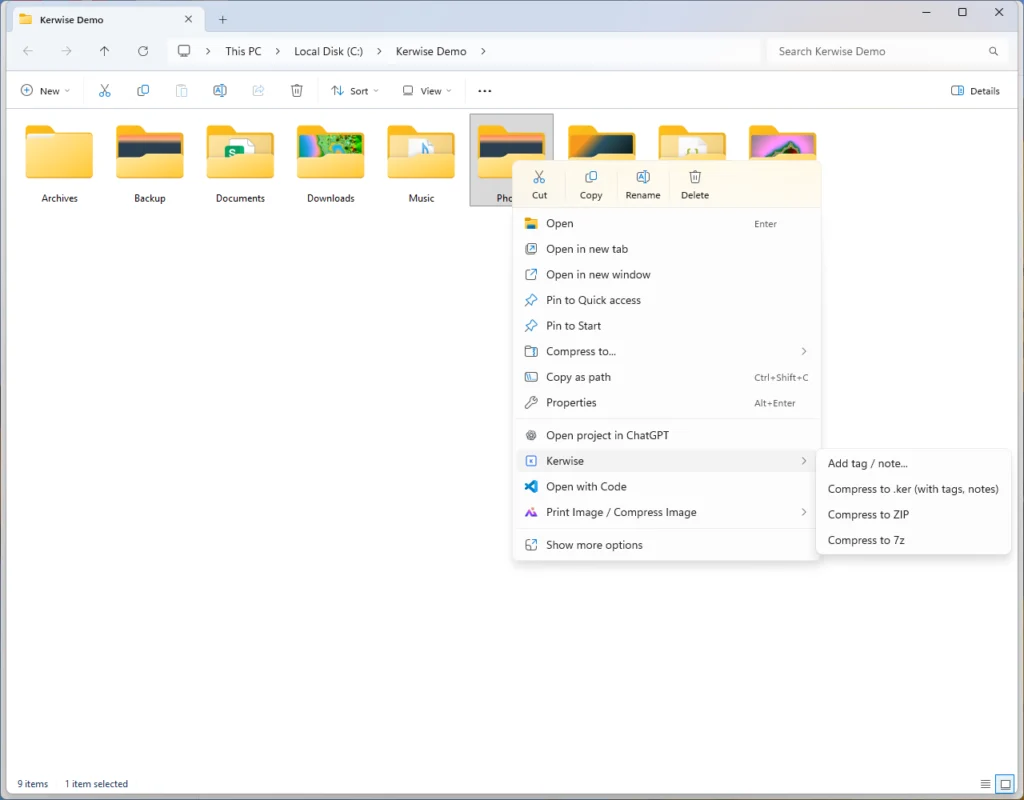
ऐप खोले बिना टैग और नोट्स
- "टैग / नोट जोड़ें…" चुनें, और ऐप वाला ही टैग और नोट डायलॉग फ़ाइल एक्सप्लोरर के ऊपर खुल जाता है।
- टैग और रंग चुनें, नोट लिखें — ये तुरंत Kerwise में दिखने लगते हैं।
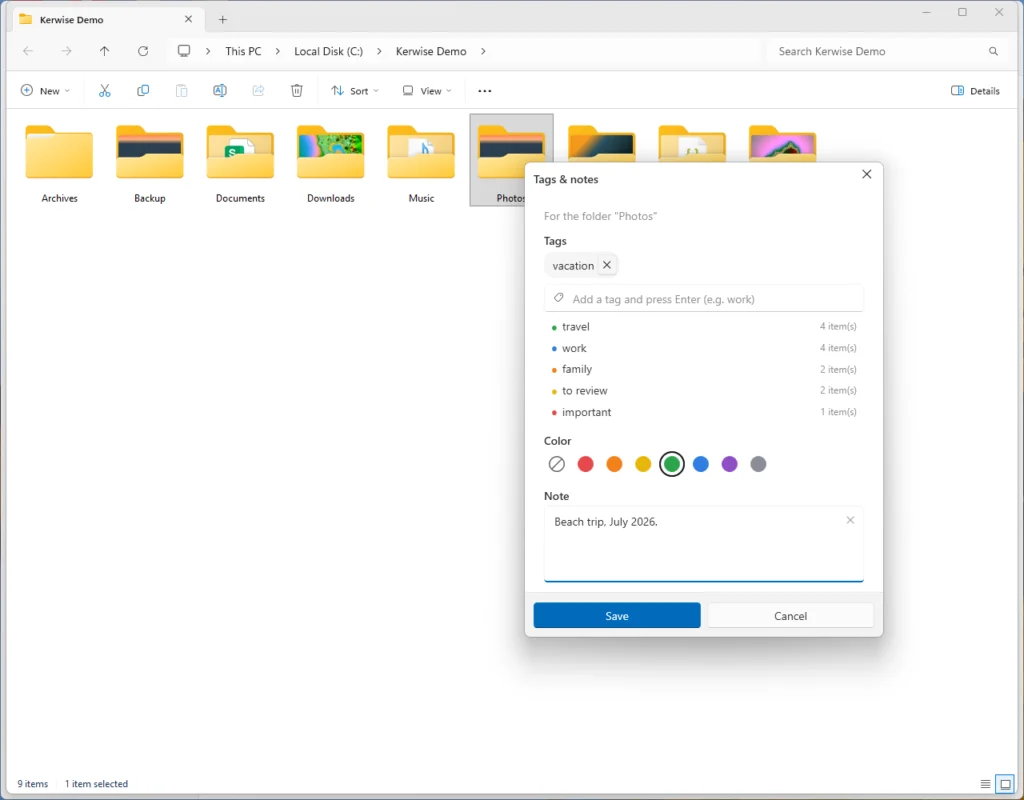
इसे काम करते देखें
Pro और Lifetime
Vault और File Keeper
उन फ़ाइलों के लिए एक निजी, एन्क्रिप्टेड जगह जिन्हें किसी और को नहीं देखना चाहिए।
मज़बूत एन्क्रिप्शन, पासवर्ड कहीं सहेजा नहीं जाता
- फ़ाइलें AES-256-GCM से एन्क्रिप्ट होती हैं, जिसकी कुंजी आपके पासवर्ड से PBKDF2-HMAC-SHA256 (6,00,000 राउंड) के ज़रिए बनाई जाती है। आपका पासवर्ड कभी कहीं सहेजा नहीं जाता।
- पासवर्ड कम से कम 8 अक्षरों का होना चाहिए। 3 बार गलत पासवर्ड डालने पर Vault कुछ समय के लिए लॉक हो जाता है, अधिकतम 30 मिनट तक।
- Vault पेज छोड़ने, ऐप छिपाने या बंद करने पर यह अपने-आप लॉक हो जाता है।
- ज़रूरी: अगर आप पासवर्ड भूल गए, तो डेटा वापस नहीं पाया जा सकता — Kerwise आपसे पुष्टि करवाता है कि आप यह बात समझते हैं।
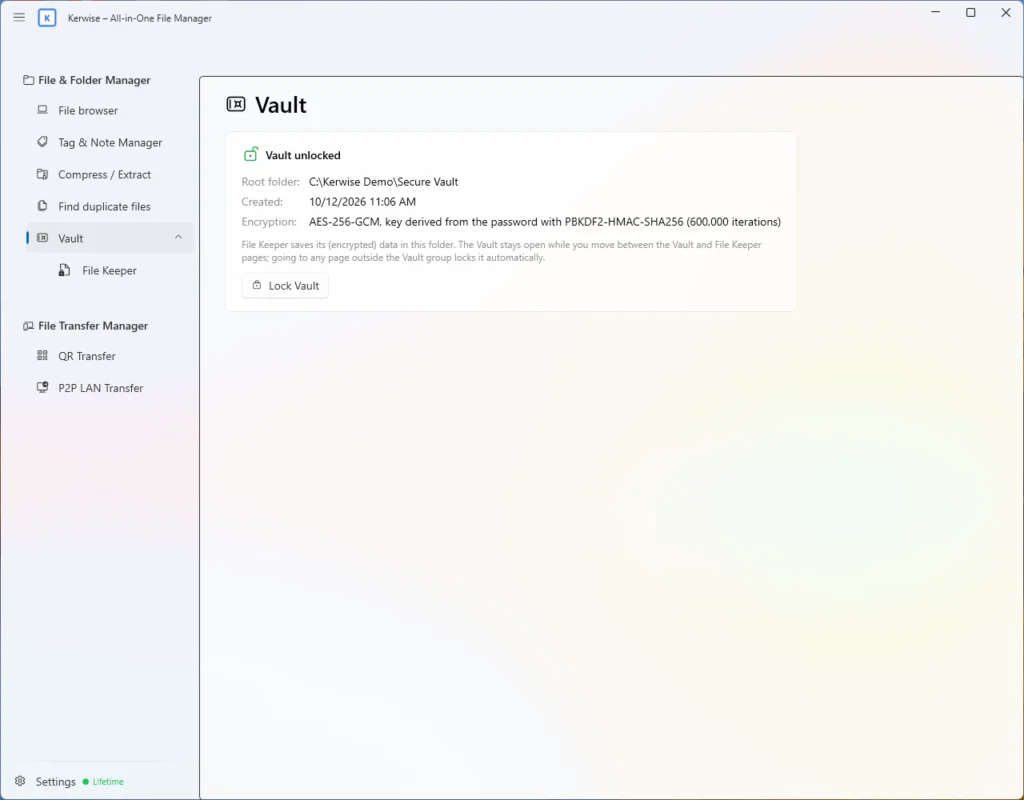
File Keeper
- फ़ाइलों और फ़ोल्डरों को Vault में एन्क्रिप्ट करें, उनके अपने टैग और नोट्स के साथ।
- किसी फ़ाइल को अस्थायी डिक्रिप्टेड कॉपी के ज़रिए खोलें और एडिट करें; आपके बदलाव अपने-आप वापस सहेज दिए जाते हैं।
- ज़रूरत पड़ने पर फ़ाइलों को किसी सामान्य फ़ोल्डर में एक्सपोर्ट करें।
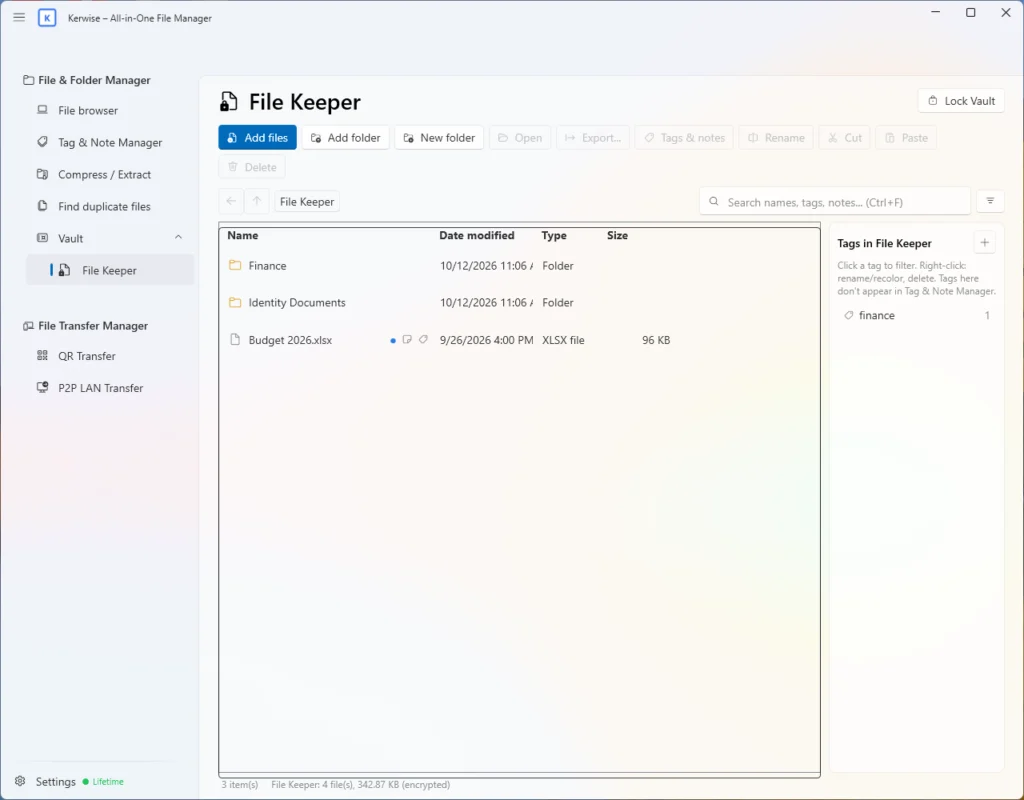
इसे काम करते देखें
Pro और Lifetime
File Transfer Manager
अपने ही नेटवर्क पर फ़ोन और PC के बीच फ़ाइलें भेजें — न क्लाउड, न अकाउंट।
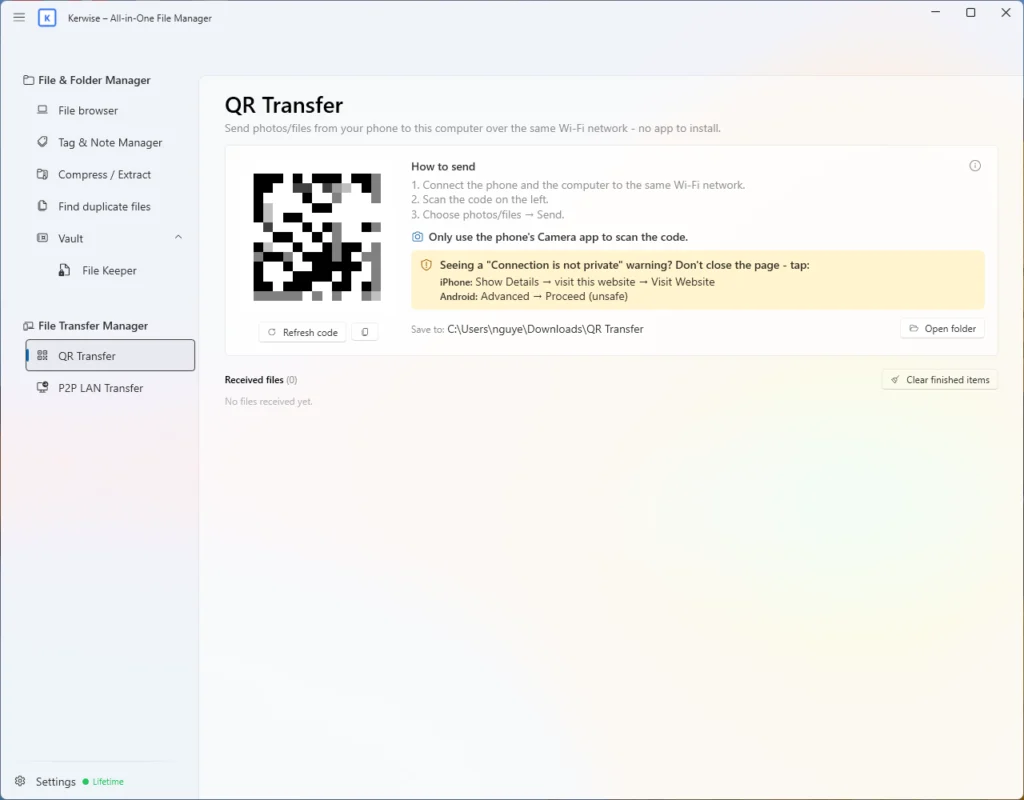
QR Transfer: फ़ोन से PC
- उसी Wi-Fi पर मौजूद फ़ोन से QR कोड स्कैन करके फ़ोटो और फ़ाइलें भेजें — फ़ोन पर कोई ऐप नहीं चाहिए।
- कनेक्शन HTTPS और गुप्त कोड वाले लिंक का इस्तेमाल करता है। पहली बार फ़ोन "कनेक्शन निजी नहीं है" की चेतावनी दिखाता है, क्योंकि सर्टिफ़िकेट खुद बनाया गया है; Kerwise बताता है कि आगे कैसे बढ़ें।
P2P LAN Transfer: PC से PC
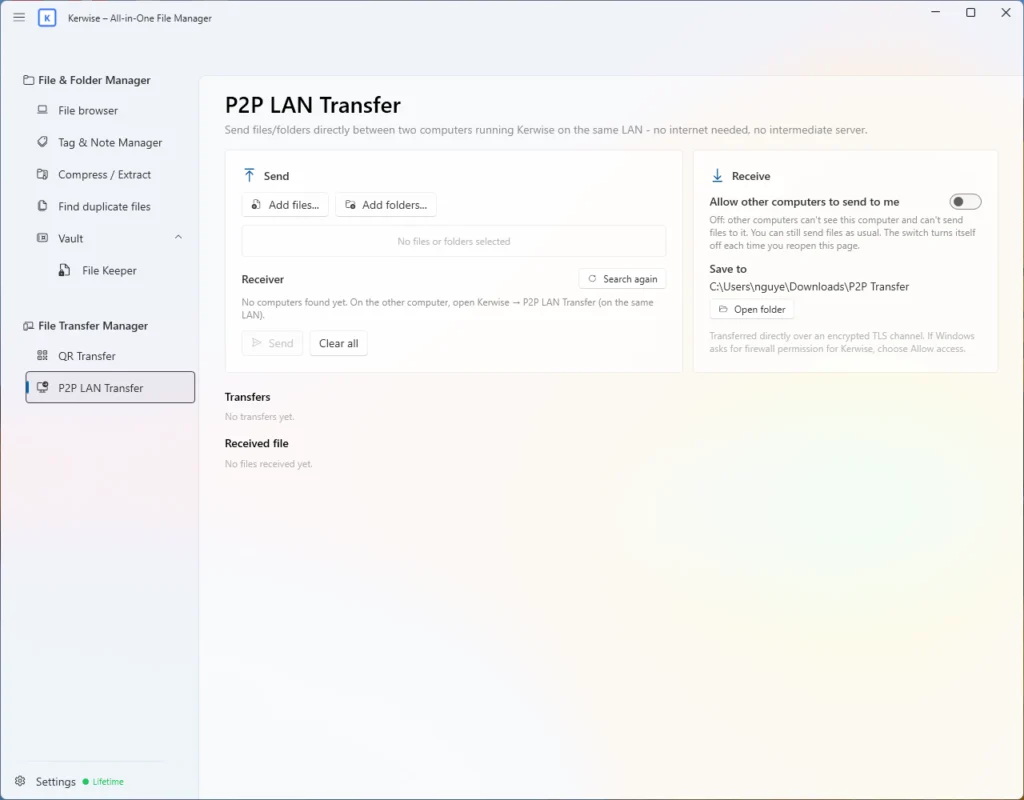
- एक ही नेटवर्क पर ऐसे दो PC के बीच फ़ाइलें भेजें जिन दोनों पर Kerwise चल रहा हो — कुछ भी इंटरनेट या किसी सर्वर से होकर नहीं जाता।
- TLS से एन्क्रिप्टेड; पाने वाले को स्वीकार करना होता है; हर फ़ाइल की जाँच SHA-256 से होती है।
- एक ट्रांसफ़र में अधिकतम 10,000 फ़ाइलें।
इसे काम करते देखें
Windows के लिए बना
आपकी भाषा, आपका तरीका
Kerwise आपकी भाषा बोलता है और आपके काम में आड़े नहीं आता।
भाषाएँ और सेटिंग्स
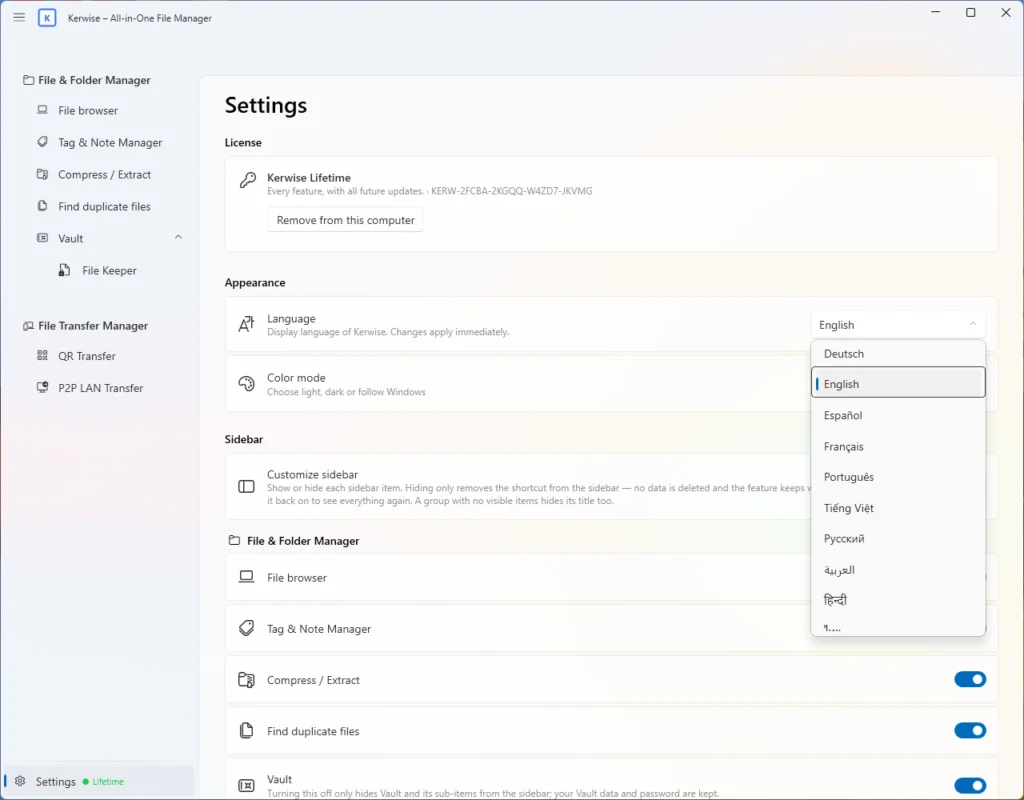
- 14 इंटरफ़ेस भाषाएँ, जिनमें दाएँ-से-बाएँ लिखी जाने वाली अरबी भी शामिल है — तुरंत बदलें, रीस्टार्ट की ज़रूरत नहीं।
- लाइट, डार्क या Windows थीम, और अपनी पसंद से बदला जा सकने वाला साइडबार: जो इस्तेमाल नहीं करते, उसे छिपा दें।
- Windows के साथ ट्रे में शुरू हो सकता है: Kerwise पहली बार चलाने पर पूछता है, और आप इसे सेटिंग्स में बदल सकते हैं। विंडो बंद करने पर वह सिर्फ़ ट्रे में छिप जाती है, इसलिए Kerwise चलता रहता है।
इसे काम करते देखें
जानने लायक बातें
- Kerwise Windows के लिए है। इसे Windows 11 पर विकसित और टेस्ट किया जाता है; Windows 10 पर अभी टेस्ट नहीं हुआ है, और macOS वर्शन नहीं है।
- RAR आर्काइव एक्सट्रैक्ट हो सकते हैं लेकिन बनाए नहीं जा सकते, और 7z आर्काइव पर पासवर्ड नहीं लग सकता।
- QR Transfer और P2P LAN Transfer सिर्फ़ आपके लोकल नेटवर्क में, एन्क्रिप्टेड कनेक्शन के ज़रिए काम करते हैं — कोई क्लाउड नहीं, कोई अकाउंट नहीं।
आज ही अपनी फ़ाइलों पर नियंत्रण पाएँ
Kerwise आपकी फ़ाइलें, टैग और नोट, एक निजी Vault और फ़ाइल ट्रांसफ़र को एक साथ लाता है — Windows 11 पर।