
Funciones
Todo lo que puede hacer Kerwise
Archivos, etiquetas y notas, el menú del Explorador de archivos, un Vault privado y transferencias de archivos, en una sola aplicación para Windows 11. Aquí tienes cada función, con capturas y vídeos cortos.
File & Folder Manager Directamente en el Explorador de archivos Vault y File Keeper File Transfer Manager Tu idioma, a tu manera
Pro & Lifetime · la compresión está en Free
File & Folder Manager
Un explorador de archivos de dos paneles con etiquetas, colores y notas, compresión integrada y un buscador de duplicados que compara el contenido real.
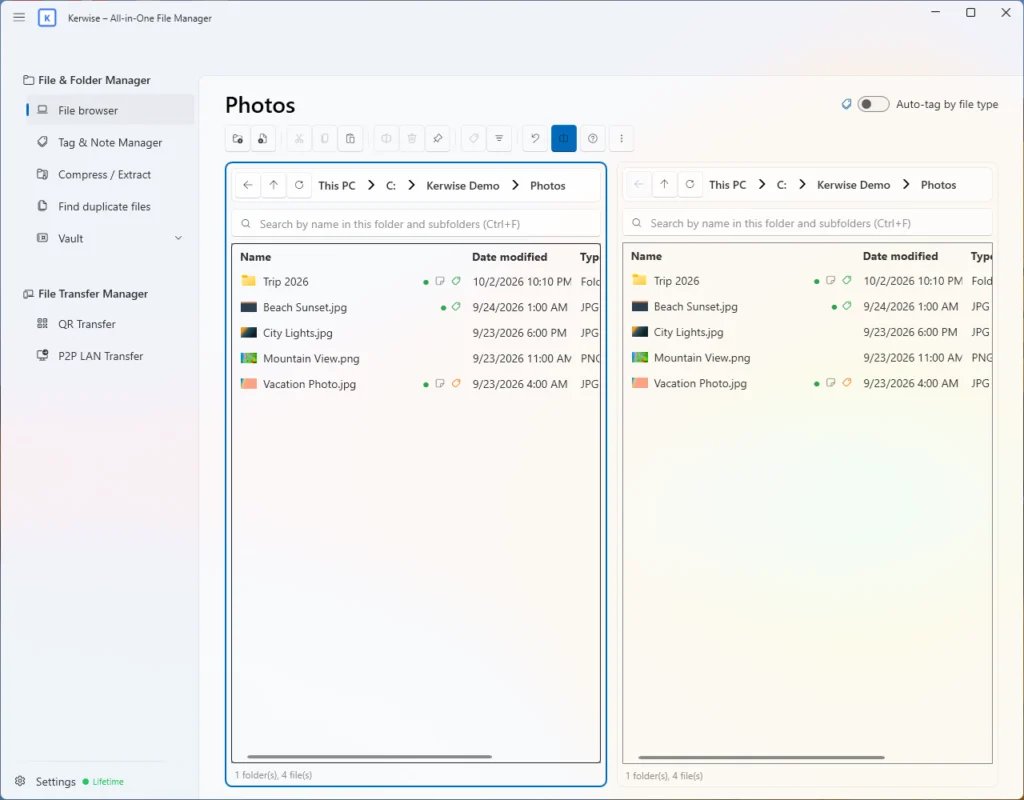
Un explorador de archivos pensado para dos carpetas
- Vista dividida con dos paneles; arrastra y suelta entre ellos y con el Explorador de archivos.
- Cortar, copiar, pegar, cambiar nombre (F2), gestión de conflictos de nombres, eliminar a la Papelera de reciclaje, archivos ocultos.
- Miniaturas como en el Explorador de archivos y búsqueda por nombre en una carpeta y todas sus subcarpetas (Ctrl+F).
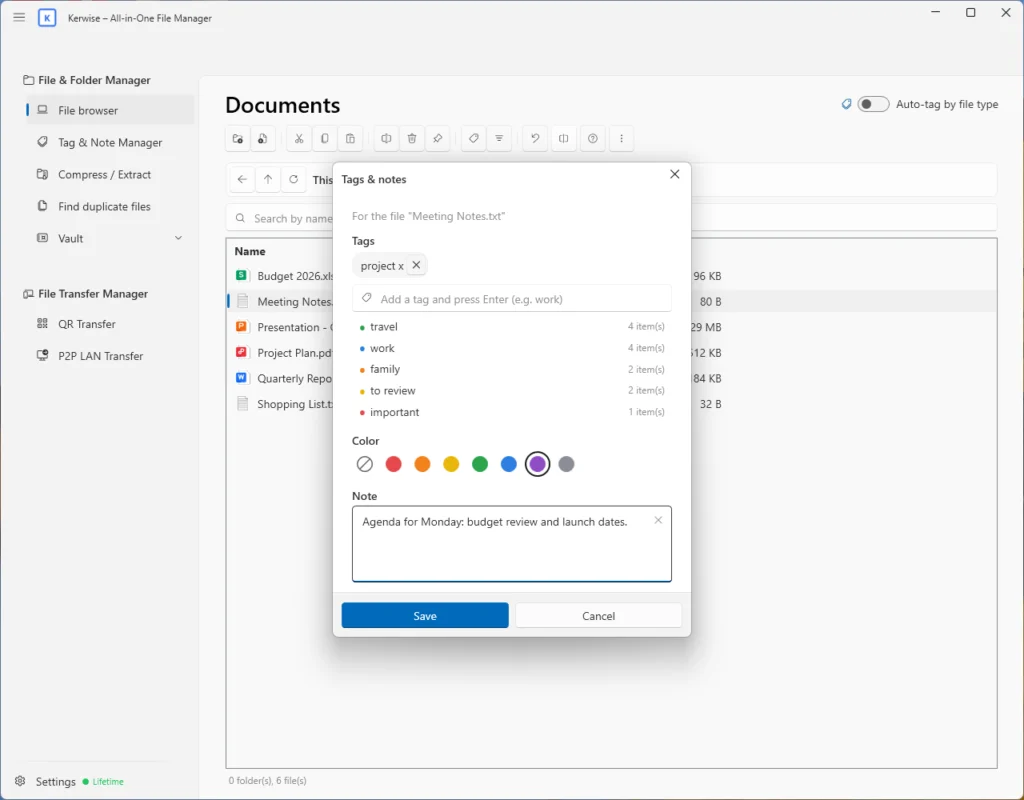
Etiquetas, colores y notas
- Etiqueta archivos y carpetas, elige uno de los 7 colores y añade una nota (Ctrl+T), de uno en uno o en bloque. Kerwise guarda las etiquetas por su cuenta y nunca modifica tus archivos.
- Deja el ratón sobre un archivo en el explorador de archivos de Kerwise para leer su nota.
- Tag & Note Manager encuentra archivos por nombre, etiqueta o texto de la nota y los abre directamente en el explorador de archivos.
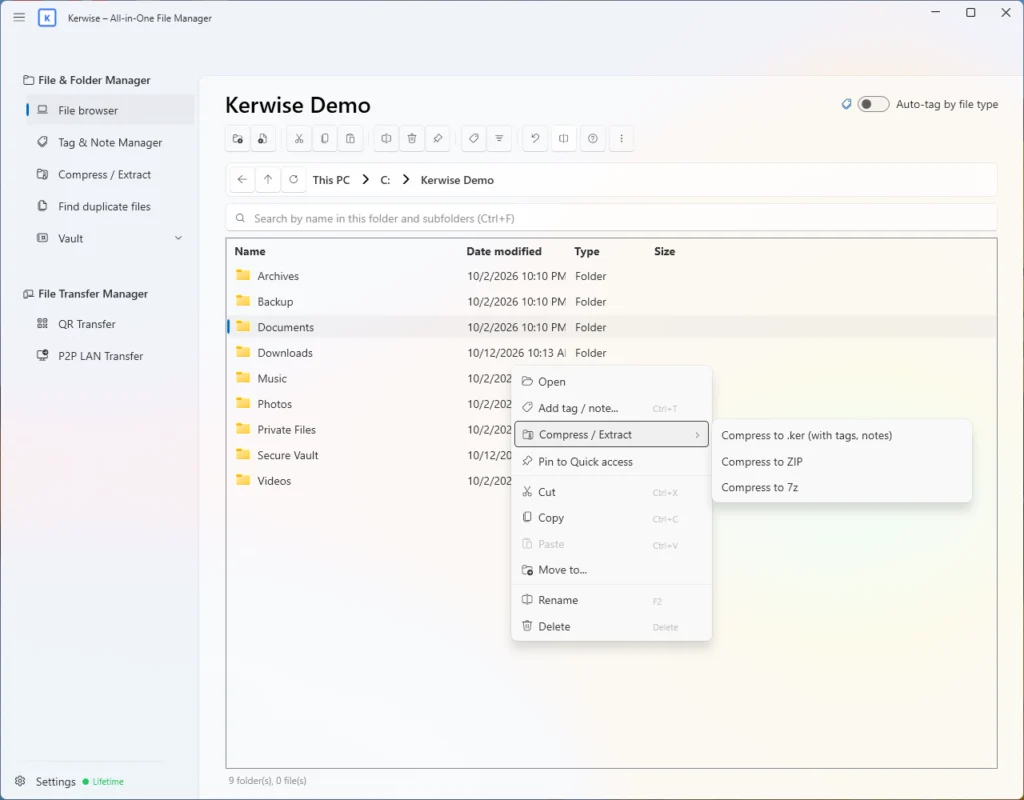
Comprimir y extraer, con el formato .ker
- Crea archivos ZIP (con contraseña AES-256 opcional), 7z y .ker.
- .ker es un ZIP estándar que además guarda tus etiquetas y notas: ábrelo con Kerwise en otro PC para previsualizarlo, extraer por etiqueta y recuperar las etiquetas y notas. 7-Zip y WinRAR lo siguen abriendo como un ZIP normal.
- Extrae ZIP, KER, RAR, 7z, TAR, GZ, BZ2 y XZ, siempre en una carpeta nueva y sin sobrescribir nunca archivos existentes.
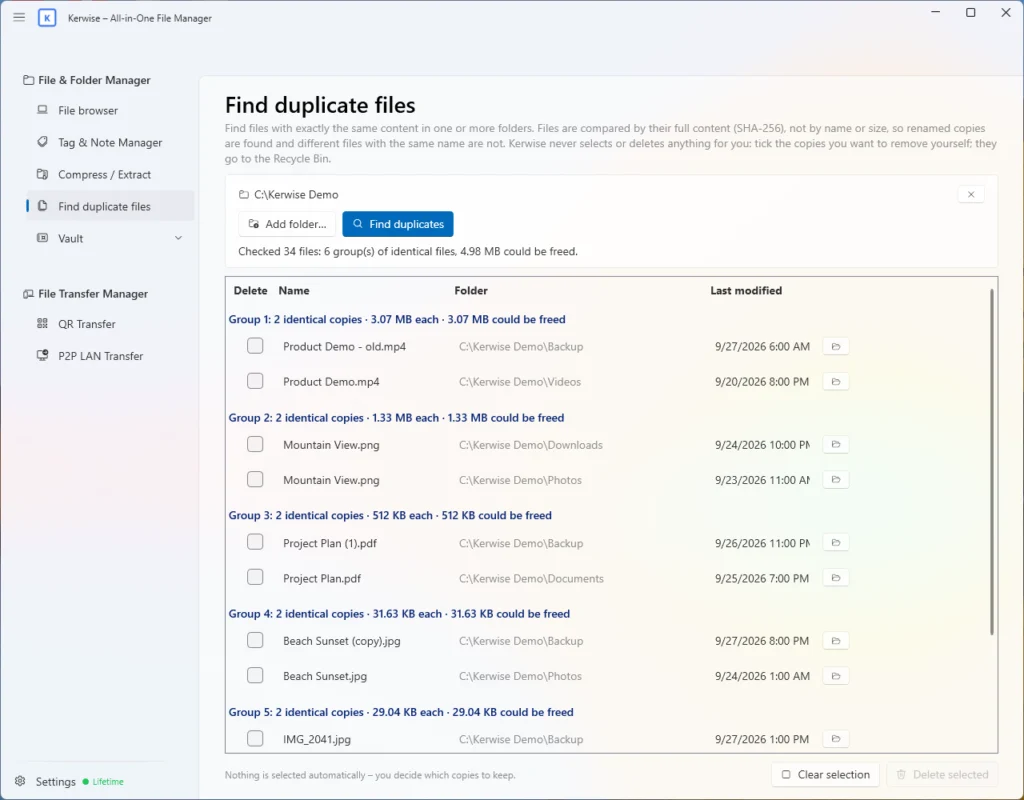
Buscar archivos duplicados
- El buscador de duplicados compara el contenido completo de cada archivo con SHA-256, así que encuentra las copias renombradas y no confunde archivos distintos que se llaman igual.
- Kerwise nunca elige ni elimina nada por ti: tú marcas las copias que quieres quitar y van a la Papelera de reciclaje.
Míralo en acción
Integración con Windows 11
Directamente en el Explorador de archivos
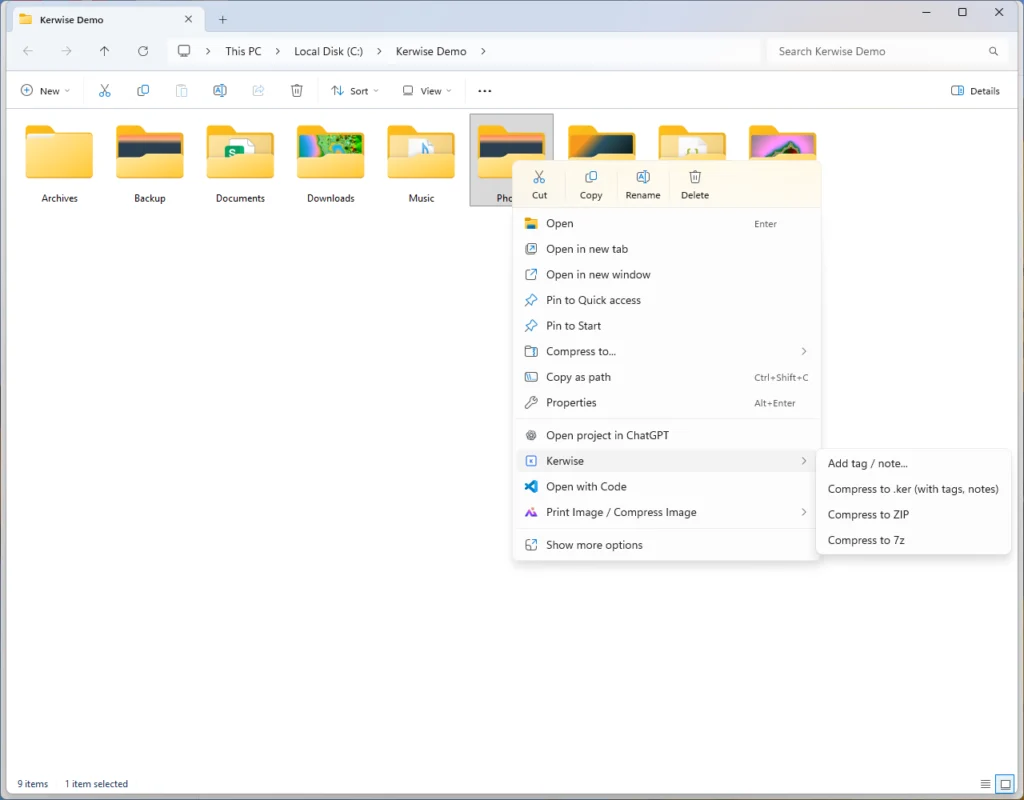
Etiqueta, comprime y extrae desde el menú contextual de Windows 11, sin abrir la app.
Un menú de Kerwise en el Explorador de archivos
- Una opción «Kerwise» en el nuevo menú contextual de Windows 11, sin pasar por «Mostrar más opciones»: añade una etiqueta y una nota, comprime en .ker, ZIP o 7z, o extrae un archivo comprimido ahí mismo.
- Cada acción se ejecuta en una pequeña ventana con barra de progreso; la ventana principal de Kerwise ni siquiera se abre.
- Haz doble clic en los archivos .ker para abrirlos en Kerwise.
- Viene con Kerwise desde Microsoft Store y desaparece al desinstalarlo.
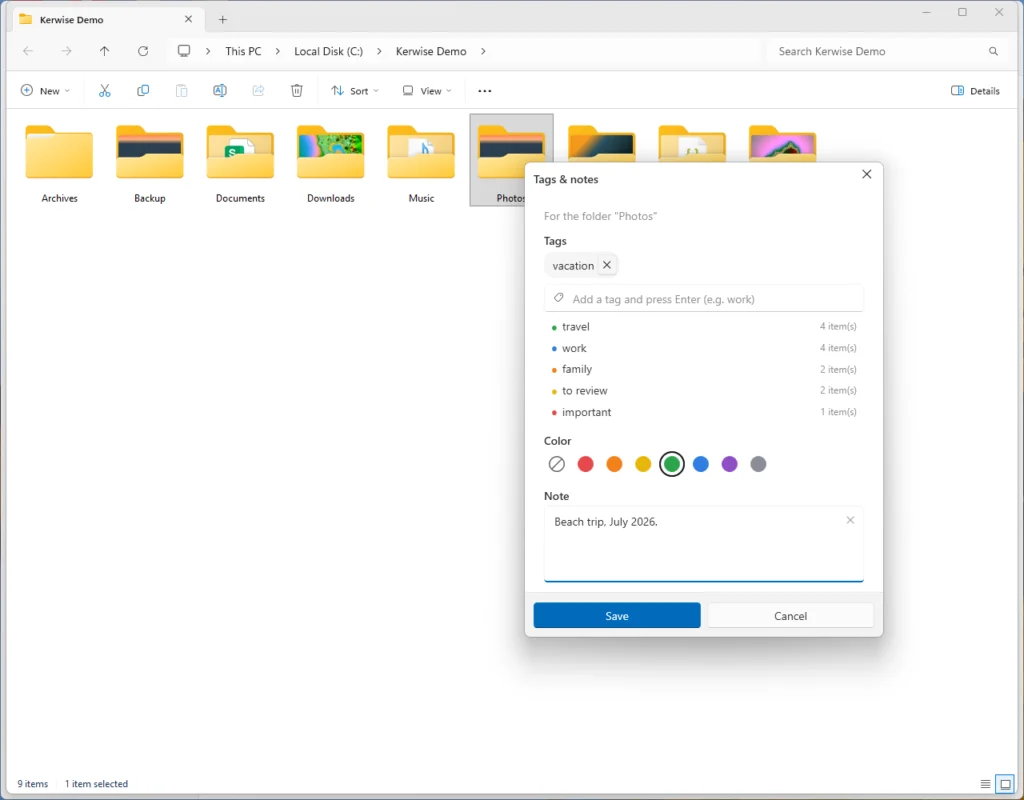
Etiquetas y notas sin abrir la app
- Elige «Añadir etiqueta / nota…» y se abre sobre el Explorador de archivos el mismo cuadro de diálogo de etiqueta y nota que en la app.
- Elige una etiqueta y un color y escribe una nota: aparecen en Kerwise al instante.
Míralo en acción
Pro y Lifetime
Vault y File Keeper
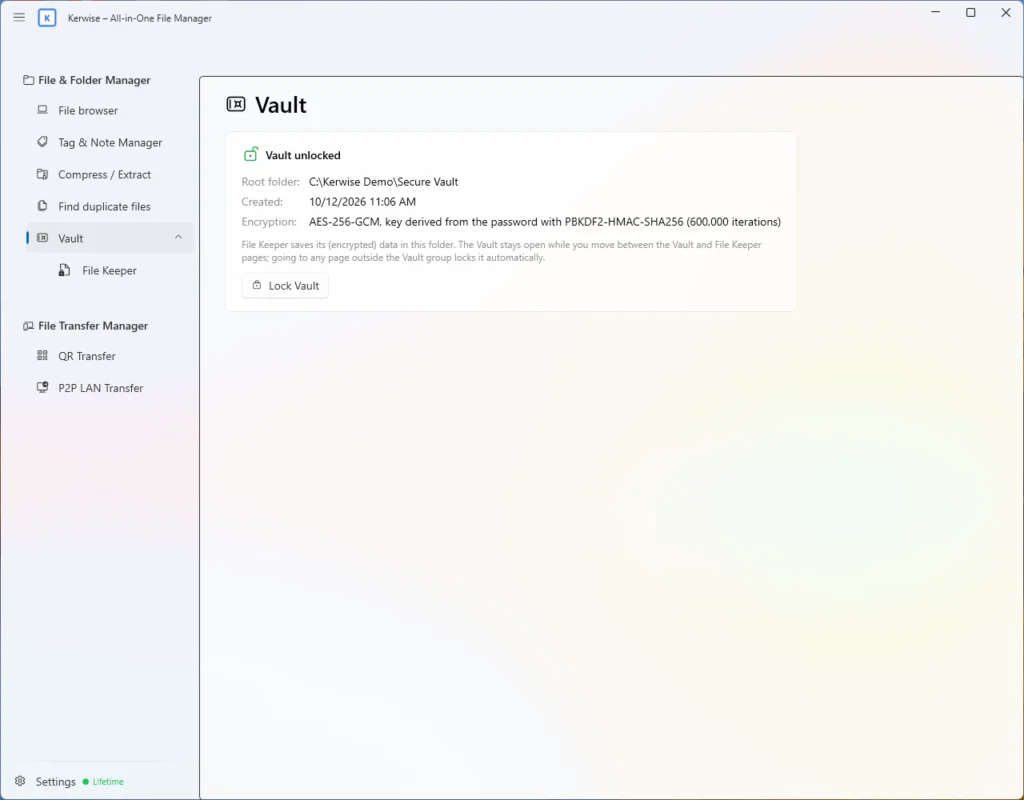
Un espacio privado y cifrado para los archivos que nadie más debe ver.
Cifrado fuerte, sin contraseña almacenada
- Los archivos se cifran con AES-256-GCM, con una clave derivada de tu contraseña mediante PBKDF2-HMAC-SHA256 (600.000 iteraciones). Tu contraseña no se guarda en ningún sitio.
- La contraseña debe tener al menos 8 caracteres. Tras 3 intentos fallidos, el Vault se bloquea durante un tiempo, hasta 30 minutos.
- Se bloquea solo al salir de la página del Vault, ocultar la app o cerrarla.
- Importante: si olvidas la contraseña, los datos no se pueden recuperar; Kerwise te pide que confirmes que lo entiendes.
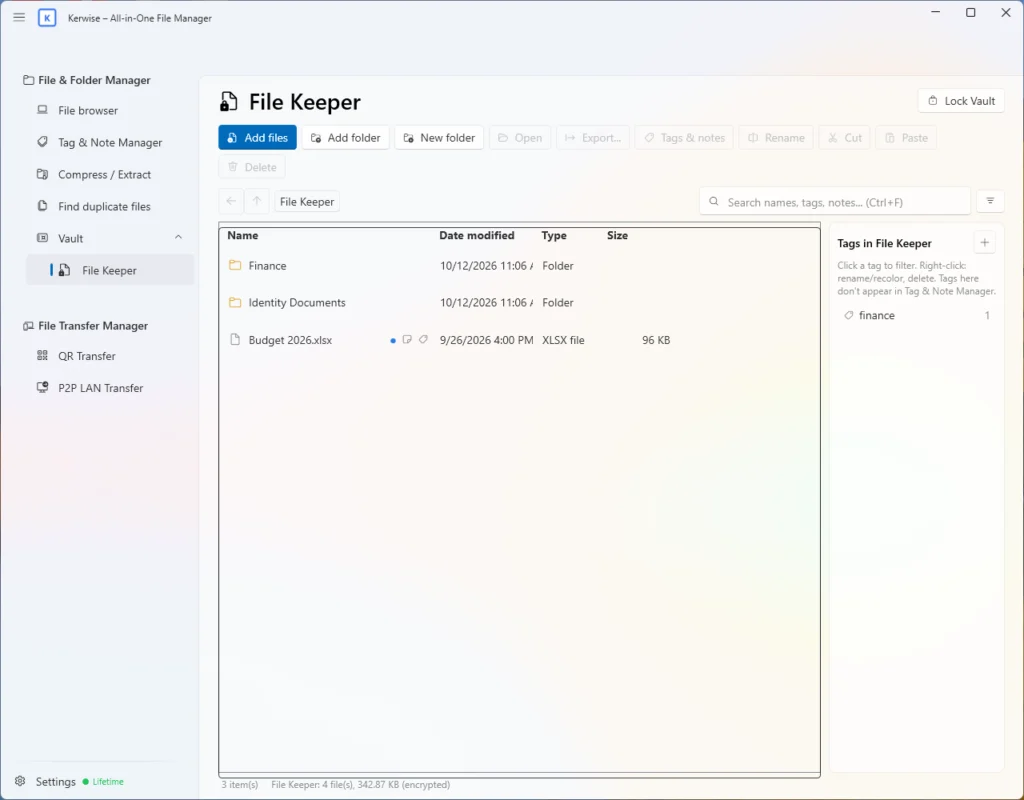
File Keeper
- Cifra archivos y carpetas dentro del Vault, con sus propias etiquetas y notas.
- Abre y edita un archivo a través de una copia temporal descifrada; los cambios se vuelven a guardar automáticamente.
- Exporta archivos a una carpeta normal cuando los necesites.
Míralo en acción
Pro y Lifetime
File Transfer Manager
Pasa archivos entre tu móvil y tus PC dentro de tu propia red, sin nube y sin cuenta.
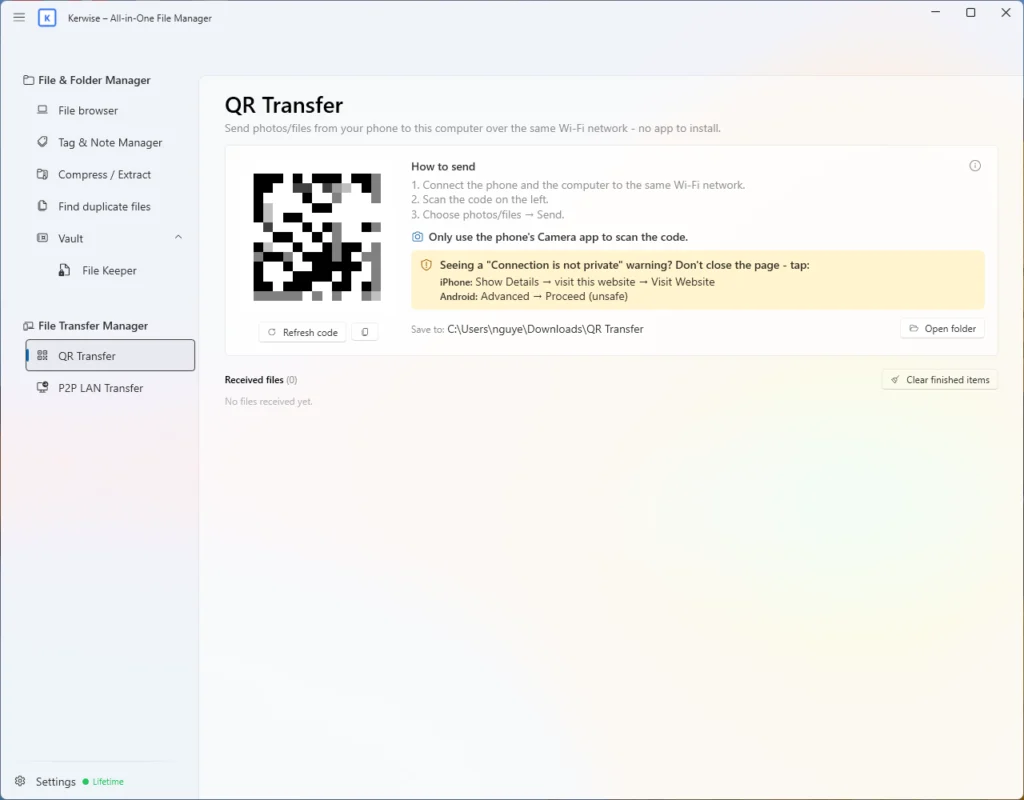
QR Transfer: del móvil al PC
- Envía fotos y archivos desde un móvil conectado a la misma wifi escaneando un código QR, sin instalar ninguna app en el móvil.
- La conexión usa HTTPS y un enlace con un código secreto. La primera vez, el móvil avisa de que la conexión «no es privada» porque el certificado es autofirmado; Kerwise te explica cómo continuar.
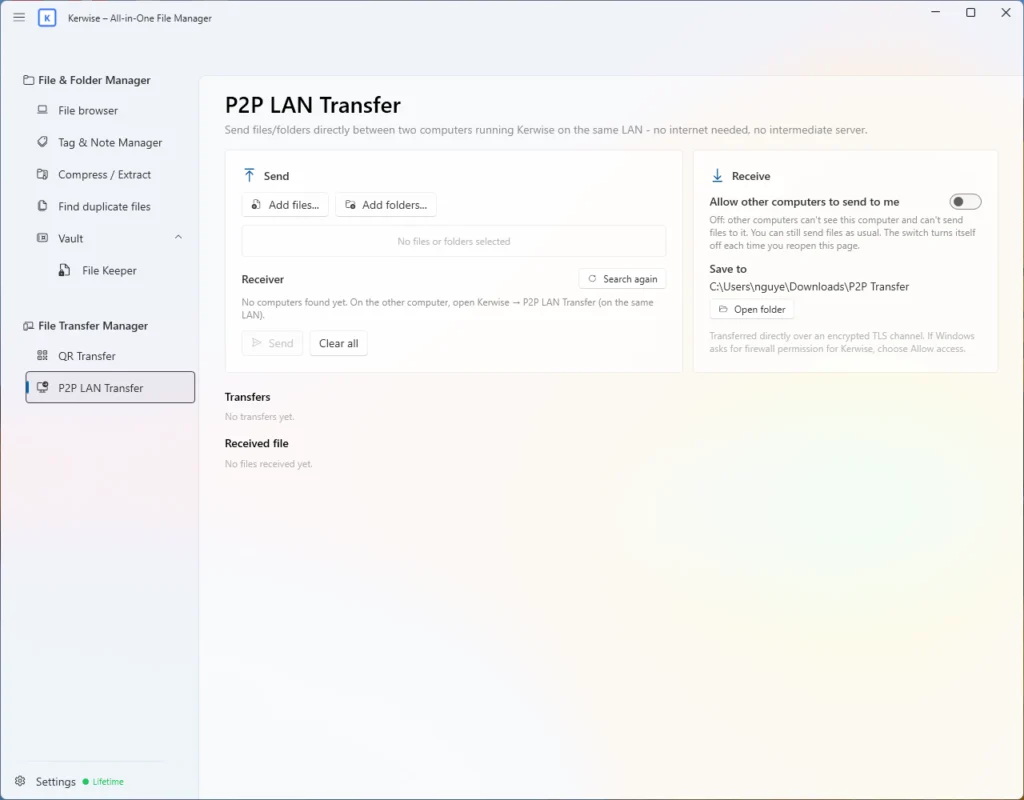
P2P LAN Transfer: de PC a PC
- Envía archivos entre dos PC de la misma red que tengan Kerwise; nada pasa por internet ni por un servidor.
- Cifrado con TLS; el receptor debe aceptar; cada archivo se comprueba con SHA-256.
- Hasta 10.000 archivos por transferencia.
Míralo en acción
Hecho para Windows
Tu idioma, a tu manera
Kerwise habla tu idioma y no se interpone en tu camino.
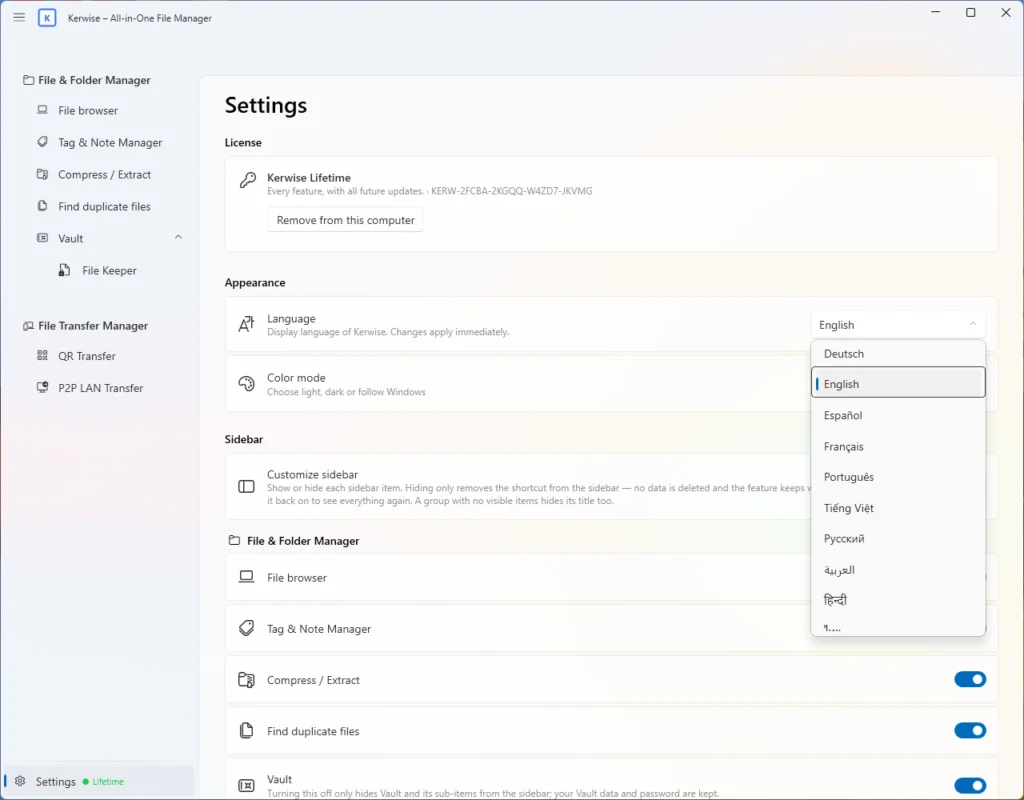
Idiomas y configuración
- 14 idiomas de interfaz, incluido el árabe de derecha a izquierda; cámbialo al instante, sin reiniciar.
- Tema claro, oscuro o el de Windows, y una barra lateral personalizable: oculta lo que no uses.
- Puede iniciarse con Windows en la bandeja del sistema: Kerwise lo pregunta en el primer inicio y puedes cambiarlo en Configuración. Cerrar la ventana solo la oculta en la bandeja, así que Kerwise sigue funcionando.
Míralo en acción
Conviene saber
- Kerwise es para Windows. Se desarrolla y se prueba en Windows 11; Windows 10 aún no se ha probado y no hay versión para macOS.
- Los archivos RAR se pueden extraer pero no crear, y los archivos 7z no pueden tener contraseña.
- QR Transfer y P2P LAN Transfer funcionan solo en tu red local, a través de una conexión cifrada: sin nube y sin cuenta.
Toma hoy el control de tus archivos
Kerwise reúne tus archivos, tus etiquetas y notas, un Vault privado y las transferencias de archivos, en Windows 11.