
Funcionalidades
Tudo o que o Kerwise faz
Ficheiros, tags e notas, o menu do Explorador de Ficheiros, um Vault privado e transferências de ficheiros — numa só aplicação para Windows 11. Aqui está cada funcionalidade, com capturas de ecrã e vídeos curtos.
File & Folder Manager Diretamente no Explorador de Ficheiros Vault e File Keeper File Transfer Manager A sua língua, à sua maneira
Pro & Lifetime · a compressão está no Free
File & Folder Manager
Um navegador de ficheiros de dois painéis com tags, cores e notas, compressão integrada e um localizador de duplicados que compara o conteúdo real.
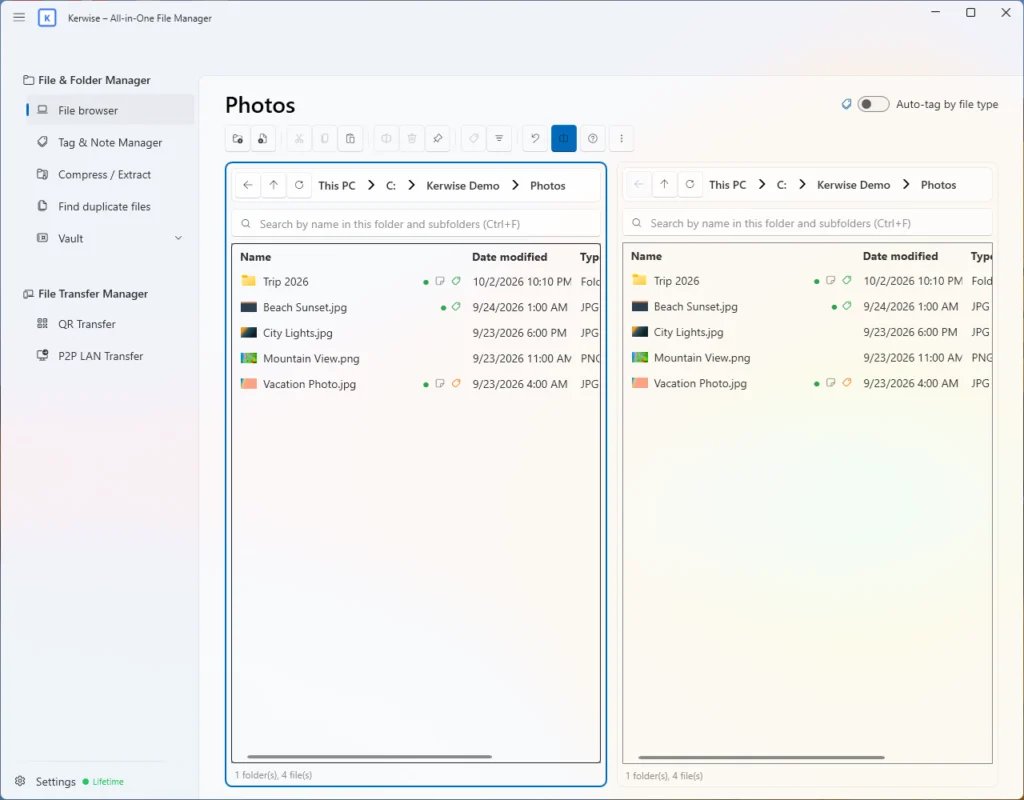
Um navegador de ficheiros feito para duas pastas
- Vista dividida com dois painéis; arraste e largue entre eles e com o Explorador de Ficheiros.
- Cortar, copiar, colar, mudar o nome (F2), tratamento de conflitos de nomes, eliminar para a Reciclagem, ficheiros ocultos.
- Miniaturas como no Explorador de Ficheiros e pesquisa por nome numa pasta e em todas as subpastas (Ctrl+F).
Etiquetas, cores e notas
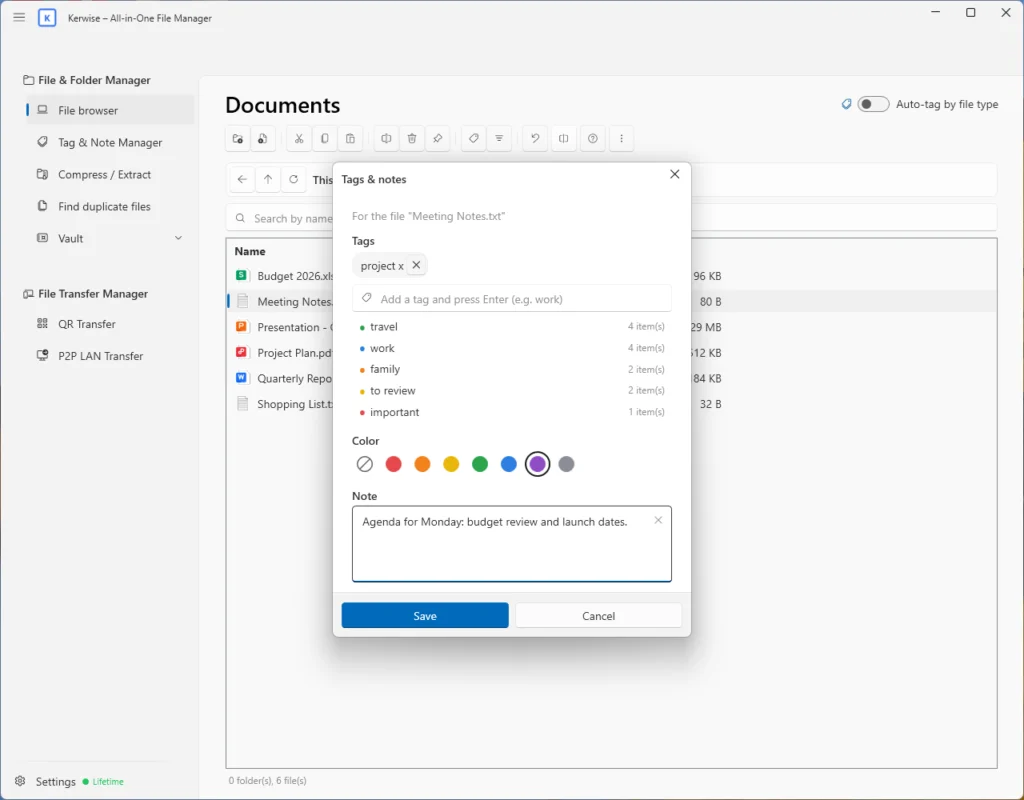
- Etiquete ficheiros e pastas, escolha uma de 7 cores e adicione uma nota (Ctrl+T) — um a um ou em lote. As etiquetas ficam guardadas no Kerwise e nunca alteram os seus ficheiros.
- Pouse o rato sobre um ficheiro no navegador de ficheiros do Kerwise para ler a respetiva nota.
- O Tag & Note Manager encontra ficheiros por nome, etiqueta ou texto da nota e abre-os diretamente no navegador de ficheiros.
Comprimir e extrair — com o formato .ker
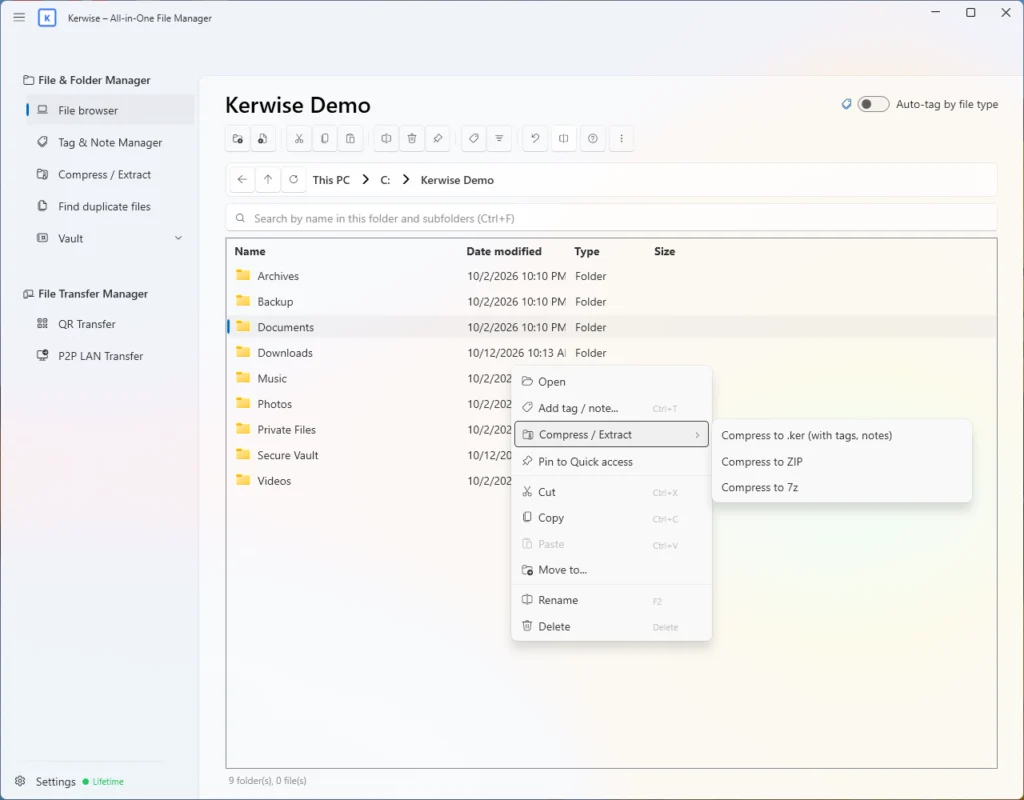
- Crie arquivos ZIP (com palavra-passe AES-256 opcional), 7z e .ker.
- O .ker é um ZIP padrão que também guarda as suas etiquetas e notas: abra-o com o Kerwise noutro PC para o pré-visualizar, extrair por etiqueta e recuperar as etiquetas e notas. O 7-Zip e o WinRAR continuam a abri-lo como um ZIP normal.
- Extraia ZIP, KER, RAR, 7z, TAR, GZ, BZ2 e XZ — sempre para uma pasta nova, nunca por cima de ficheiros existentes.
Encontrar ficheiros duplicados
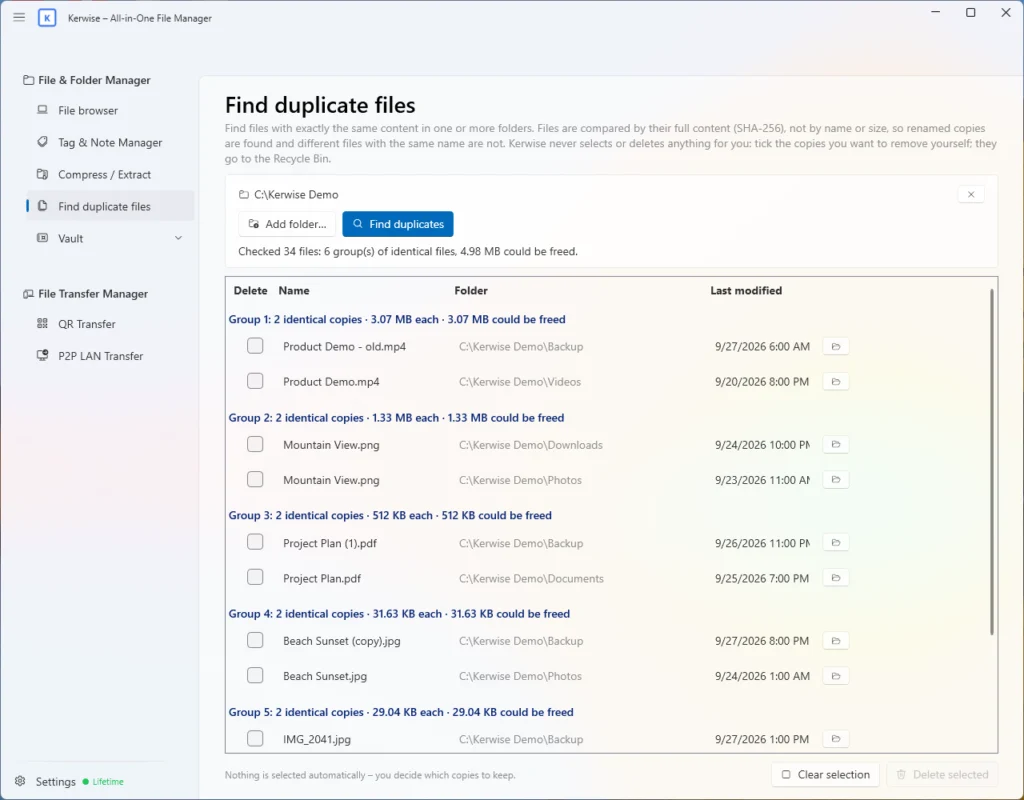
- O localizador de duplicados compara o conteúdo completo de cada ficheiro com SHA-256, por isso encontra cópias com outro nome e não confunde ficheiros diferentes que tenham o mesmo nome.
- O Kerwise nunca escolhe nem elimina nada por si: é você que assinala as cópias a remover, e elas vão para a Reciclagem.
Veja em ação
Integração com o Windows 11
Diretamente no Explorador de Ficheiros
Etiquete, comprima e extraia a partir do menu de contexto do Windows 11 — sem abrir a app.
Um menu Kerwise no Explorador de Ficheiros
- Uma entrada "Kerwise" no novo menu de contexto do Windows 11 — sem precisar de "Mostrar mais opções": adicione uma etiqueta e uma nota, comprima para .ker, ZIP ou 7z, ou extraia um arquivo no próprio local.
- Cada ação corre numa pequena janela com barra de progresso; a janela principal do Kerwise nem chega a abrir.
- Faça duplo clique em ficheiros .ker para os abrir no Kerwise.
- Vem incluído no Kerwise da Microsoft Store e desaparece quando o desinstala.
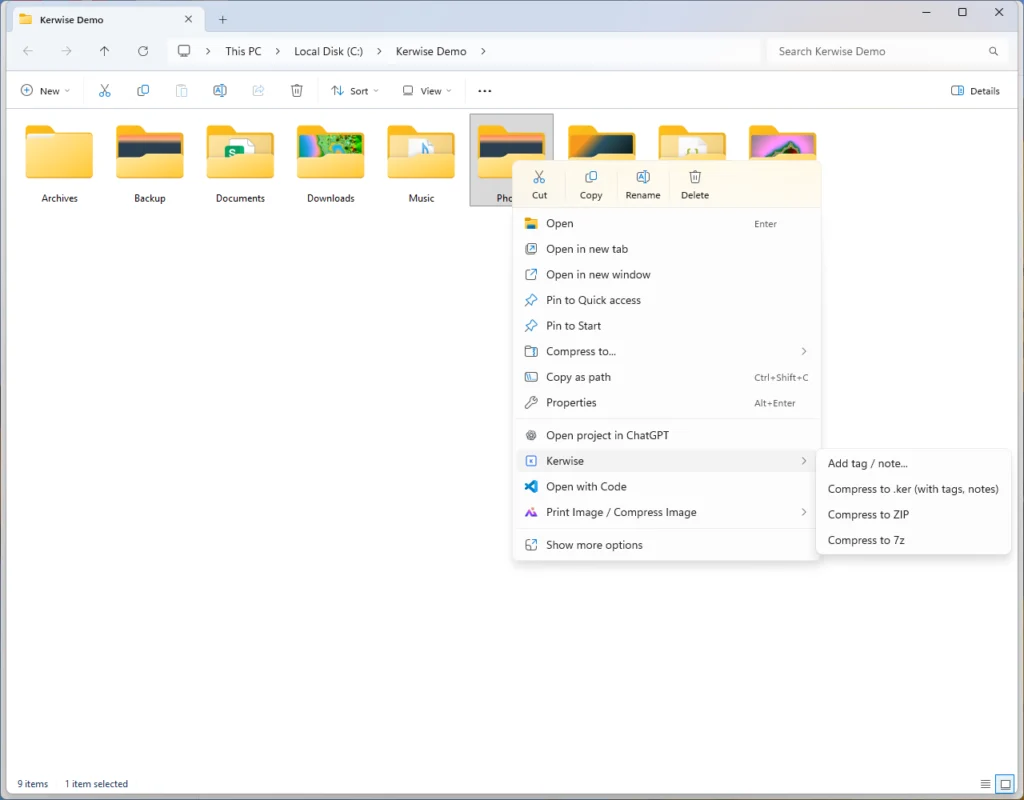
Etiquetas e notas sem abrir a app
- Escolha "Adicionar etiqueta / nota…" e abre-se sobre o Explorador de Ficheiros a mesma caixa de diálogo de etiqueta e nota da app.
- Escolha uma etiqueta e uma cor e escreva uma nota — aparecem logo no Kerwise.
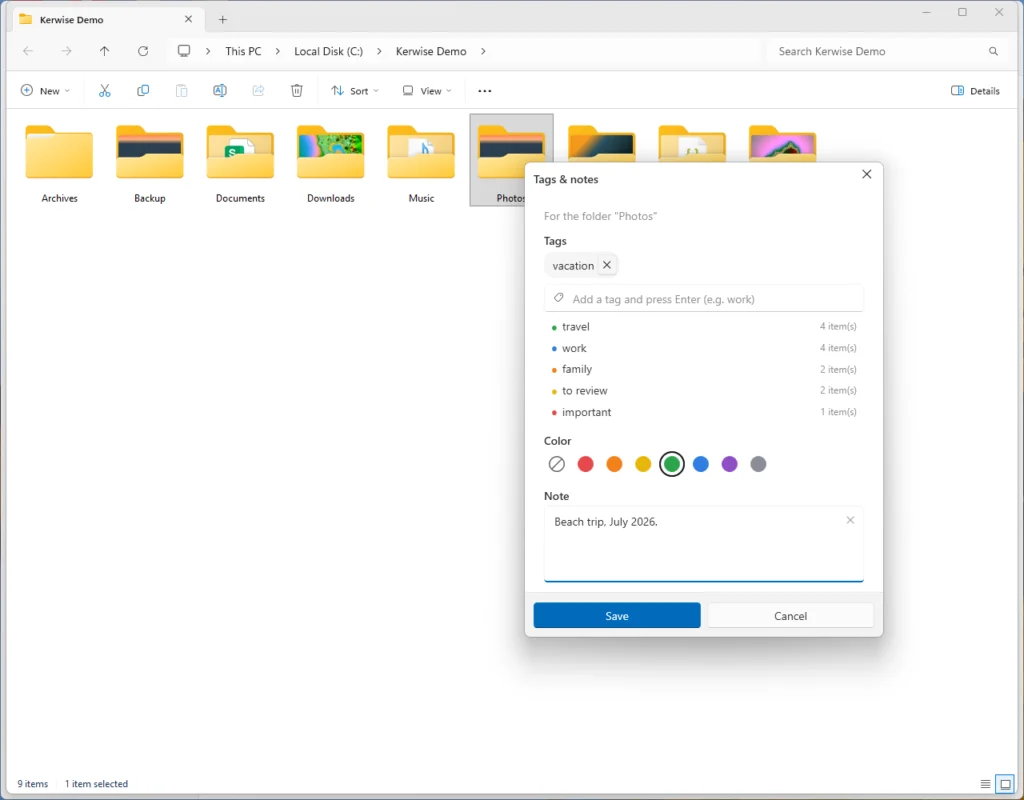
Veja em ação
Pro & Lifetime
Vault e File Keeper
Um espaço privado e encriptado para os ficheiros que mais ninguém deve ver.
Encriptação forte, sem palavra-passe guardada
- Os ficheiros são encriptados com AES-256-GCM, com uma chave derivada da sua palavra-passe através de PBKDF2-HMAC-SHA256 (600 000 iterações). A sua palavra-passe nunca é guardada em lado nenhum.
- As palavras-passe têm de ter pelo menos 8 caracteres. Após 3 tentativas erradas, o Vault bloqueia durante algum tempo, até 30 minutos.
- Bloqueia-se sozinho quando sai da página do Vault, oculta a app ou a fecha.
- Importante: se esquecer a palavra-passe, os dados não podem ser recuperados — o Kerwise pede-lhe que confirme que compreende isto.
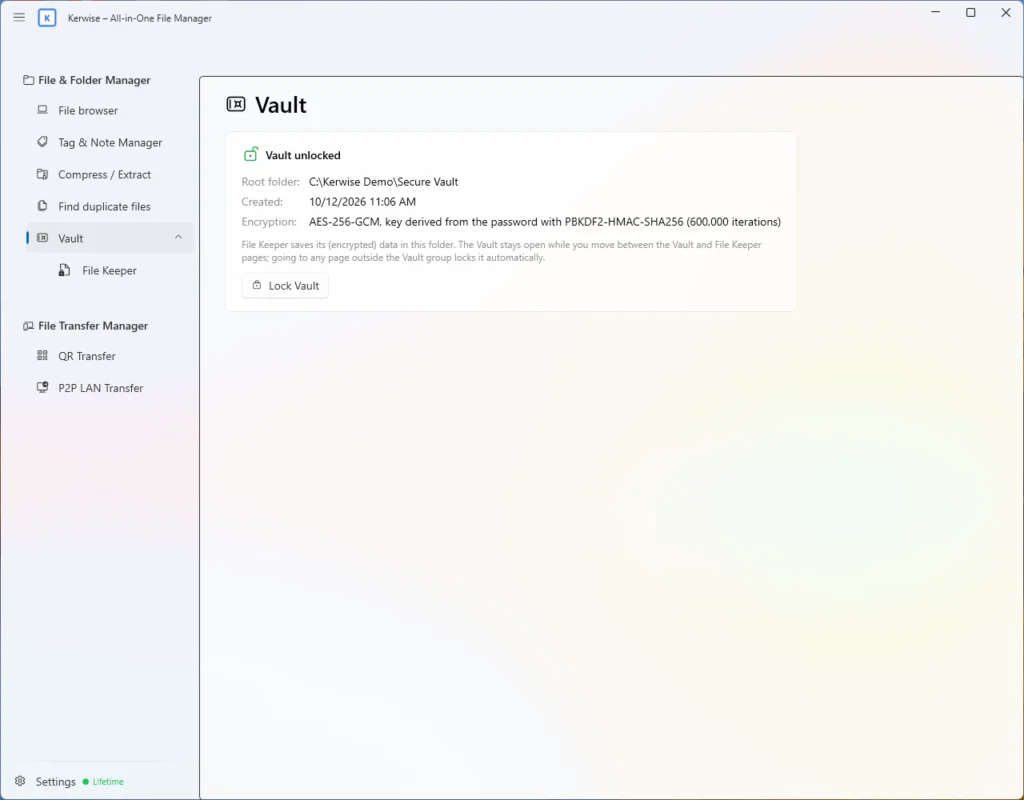
File Keeper
- Encripte ficheiros e pastas para o Vault, com etiquetas e notas próprias.
- Abra e edite um ficheiro através de uma cópia temporária desencriptada; as alterações são guardadas automaticamente.
- Exporte ficheiros para uma pasta normal sempre que precisar.
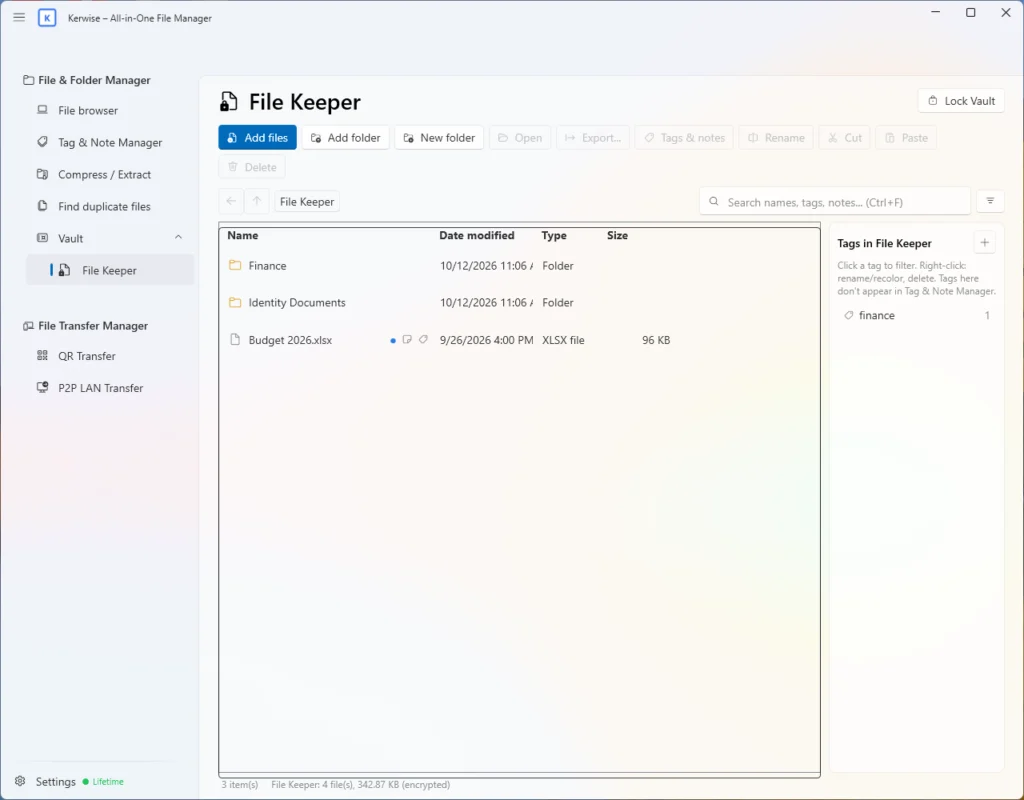
Veja em ação
Pro & Lifetime
File Transfer Manager
Passe ficheiros entre o telemóvel e os PCs da sua própria rede — sem nuvem, sem conta.
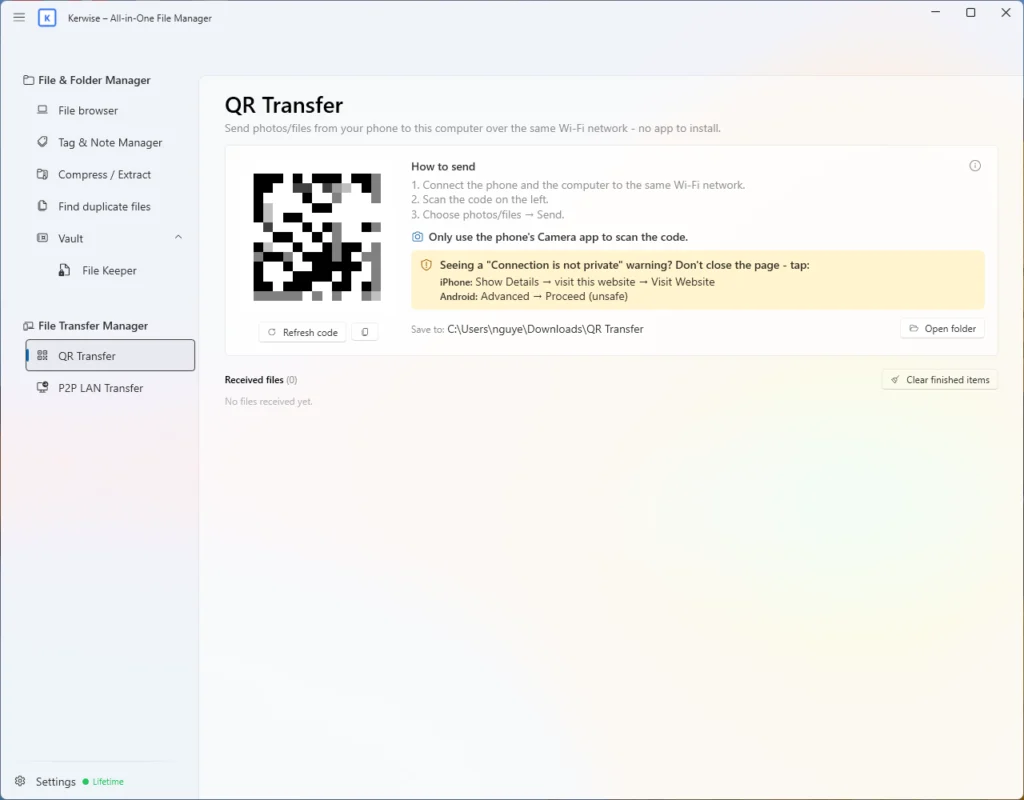
QR Transfer: do telemóvel para o PC
- Envie fotos e ficheiros de um telemóvel ligado à mesma rede Wi-Fi digitalizando um código QR — sem instalar nenhuma app no telemóvel.
- A ligação usa HTTPS e um link com um código secreto. Na primeira vez, o telemóvel avisa que a ligação "não é privada" porque o certificado é autoassinado; o Kerwise mostra como continuar.
P2P LAN Transfer: de PC para PC
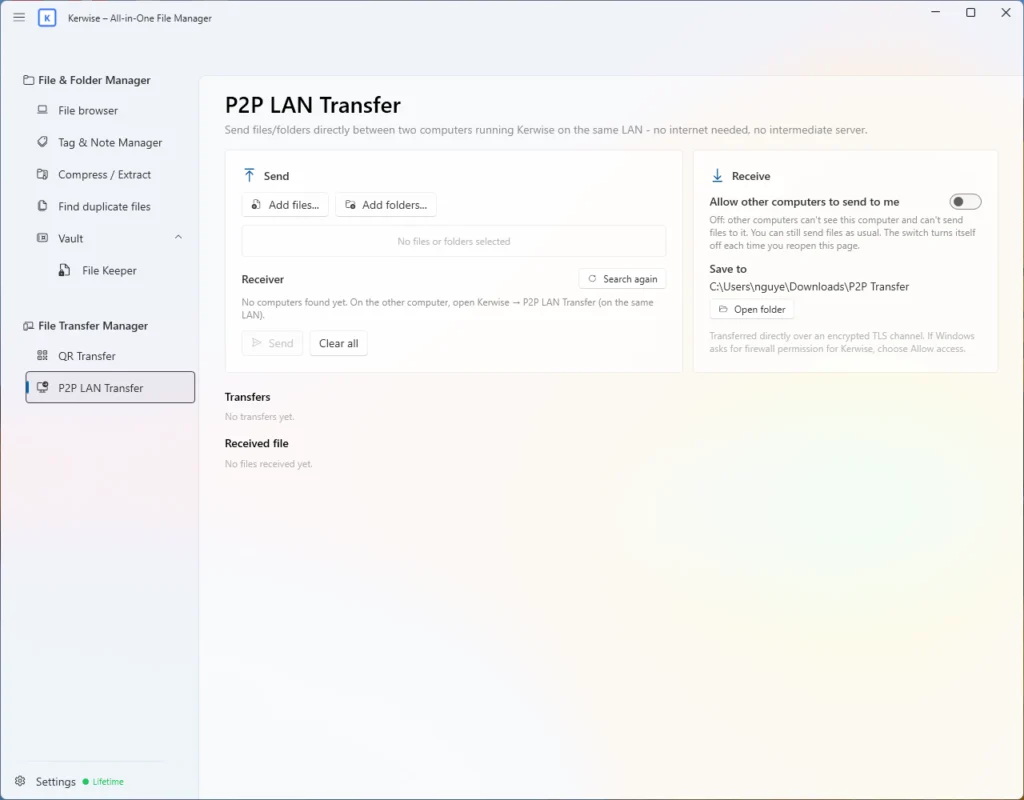
- Envie ficheiros entre dois PCs da mesma rede que tenham ambos o Kerwise — nada passa pela internet nem por um servidor.
- Encriptado com TLS; o destinatário tem de aceitar; cada ficheiro é verificado com SHA-256.
- Até 10 000 ficheiros por envio.
Veja em ação
Feito para Windows
A sua língua, à sua maneira
O Kerwise fala a sua língua e não se mete no seu caminho.
Idiomas e definições
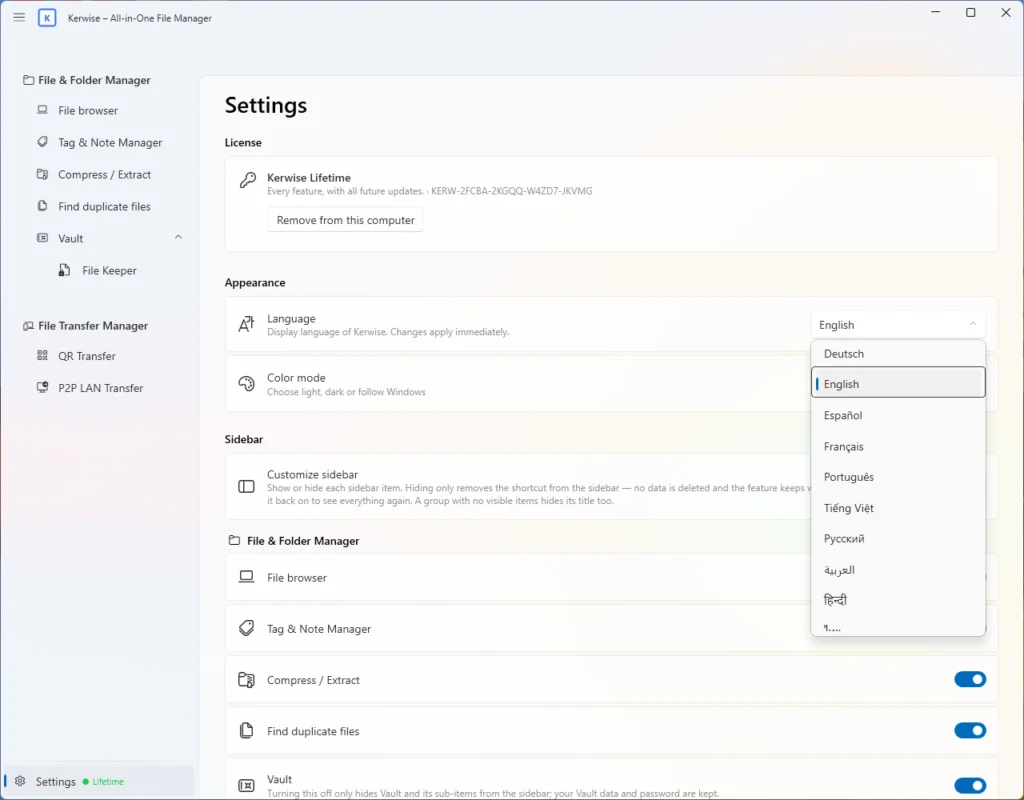
- 14 idiomas de interface, incluindo árabe da direita para a esquerda — mude instantaneamente, sem reiniciar.
- Tema claro, escuro ou do Windows, e uma barra lateral personalizável: oculte o que não usa.
- Pode iniciar com o Windows na área de notificação: o Kerwise pergunta no primeiro arranque e pode alterá-lo nas Configurações. Fechar a janela apenas a oculta na área de notificação, por isso o Kerwise continua a funcionar.
Veja em ação
A ter em conta
- O Kerwise é para Windows. É desenvolvido e testado no Windows 11; o Windows 10 ainda não foi testado e não existe versão para macOS.
- Os arquivos RAR podem ser extraídos, mas não criados, e os arquivos 7z não podem ter palavra-passe.
- O QR Transfer e o P2P LAN Transfer funcionam apenas na sua rede local, através de uma ligação encriptada — sem nuvem e sem conta.
Assuma o controlo dos seus ficheiros
O Kerwise junta os seus ficheiros, as suas tags e notas, um Vault privado e as transferências de ficheiros — no Windows 11.