
功能
Kerwise 能做的一切
檔案、標籤和備註、File Explorer 選單、私密的 Vault 和檔案傳輸——集中在一個 Windows 11 應用程式裡。下面是每項功能,附有螢幕截圖和短影片。
File & Folder Manager 直接在檔案總管中使用 Vault 與 File Keeper File Transfer Manager 你的語言,你的習慣
Pro & Lifetime · 壓縮包含在 Free 中
File & Folder Manager
支援標籤、顏色和備註的雙窗格檔案瀏覽器、內建壓縮,以及比較真實內容的重複檔案搜尋。
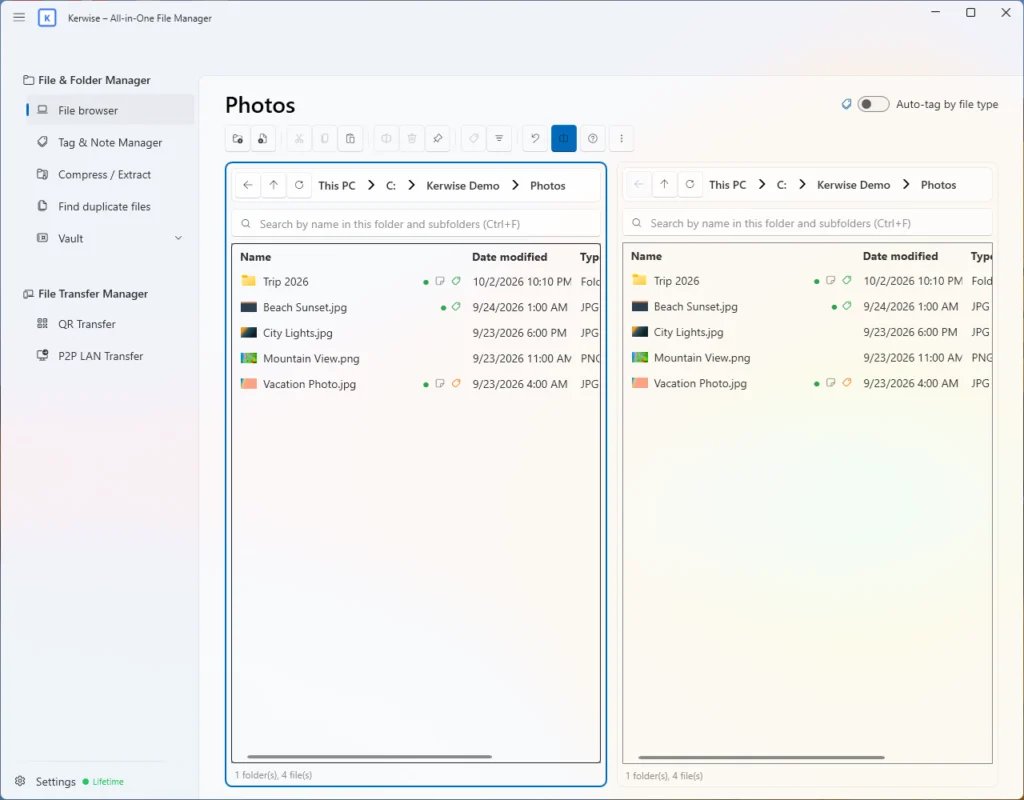
專為兩個資料夾設計的檔案瀏覽器
- 雙窗格分割檢視,可在兩個窗格之間拖放,也能和檔案總管互相拖放。
- 剪下、複製、貼上、重新命名(F2)、處理名稱衝突、刪除到資源回收筒、顯示隱藏檔案。
- 和檔案總管一樣顯示縮圖,還能在資料夾及所有子資料夾中依名稱搜尋(Ctrl+F)。
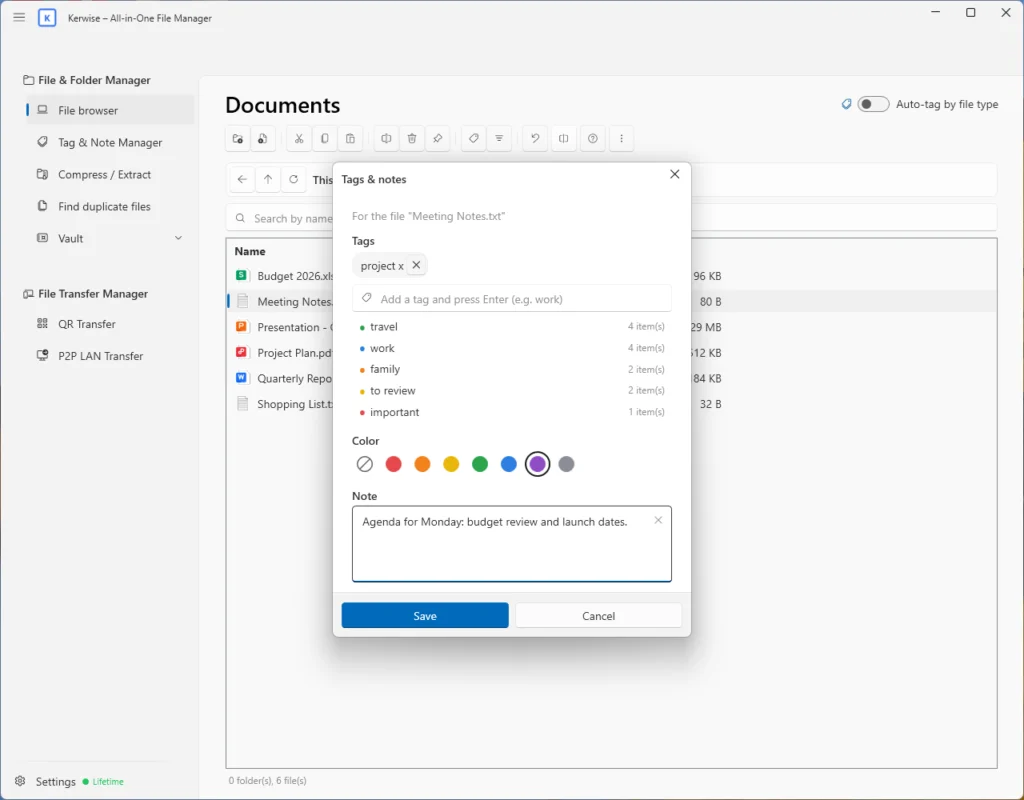
標籤、顏色與備註
- 為檔案和資料夾加上標籤、從 7 種顏色中選一種,並寫下備註(Ctrl+T),可以逐一處理,也能批次處理。標籤由 Kerwise 保存,絕不會更動你的檔案。
- 在 Kerwise 檔案瀏覽器中,把滑鼠停在檔案上就能查看備註。
- Tag & Note Manager 可依名稱、標籤或備註內容找出檔案,並直接在檔案瀏覽器中開啟。
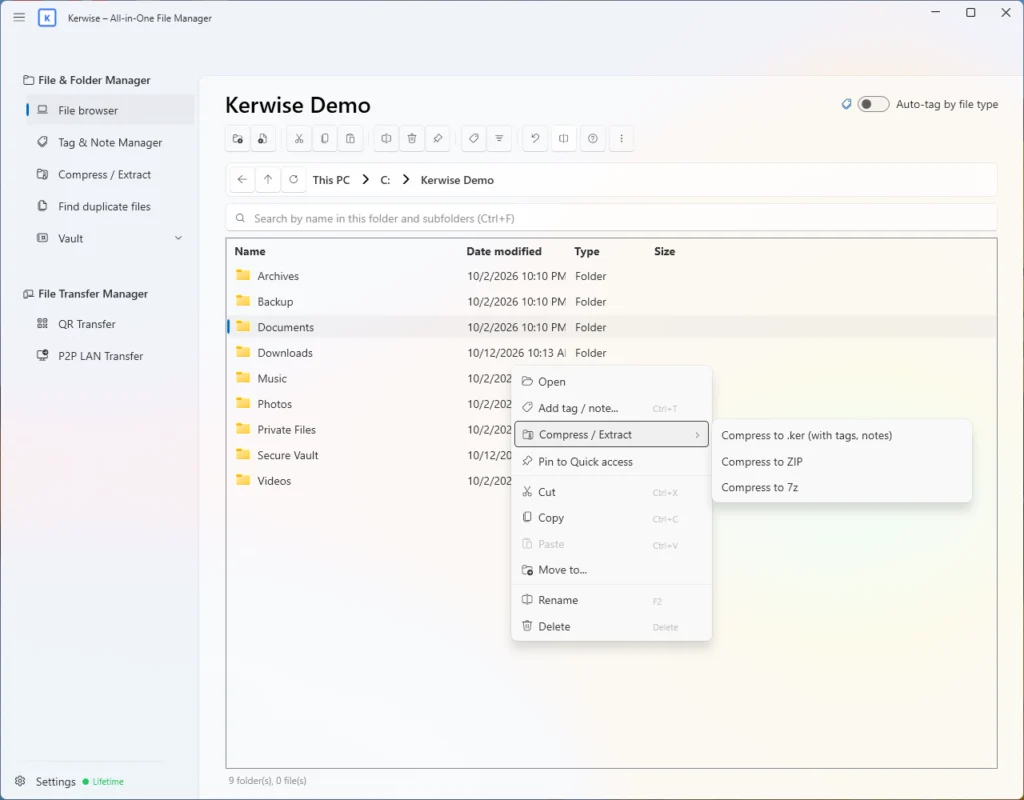
壓縮與解壓縮,還有 .ker 格式
- 建立 ZIP(可設定 AES-256 密碼)、7z 和 .ker 壓縮檔。
- .ker 是標準的 ZIP,同時保存你的標籤和備註:在另一台電腦用 Kerwise 開啟,就能預覽內容、依標籤解壓縮,並取回標籤和備註。7-Zip 和 WinRAR 仍可把它當一般 ZIP 開啟。
- 可解壓縮 ZIP、KER、RAR、7z、TAR、GZ、BZ2 和 XZ,一律解到新資料夾,絕不覆寫現有檔案。
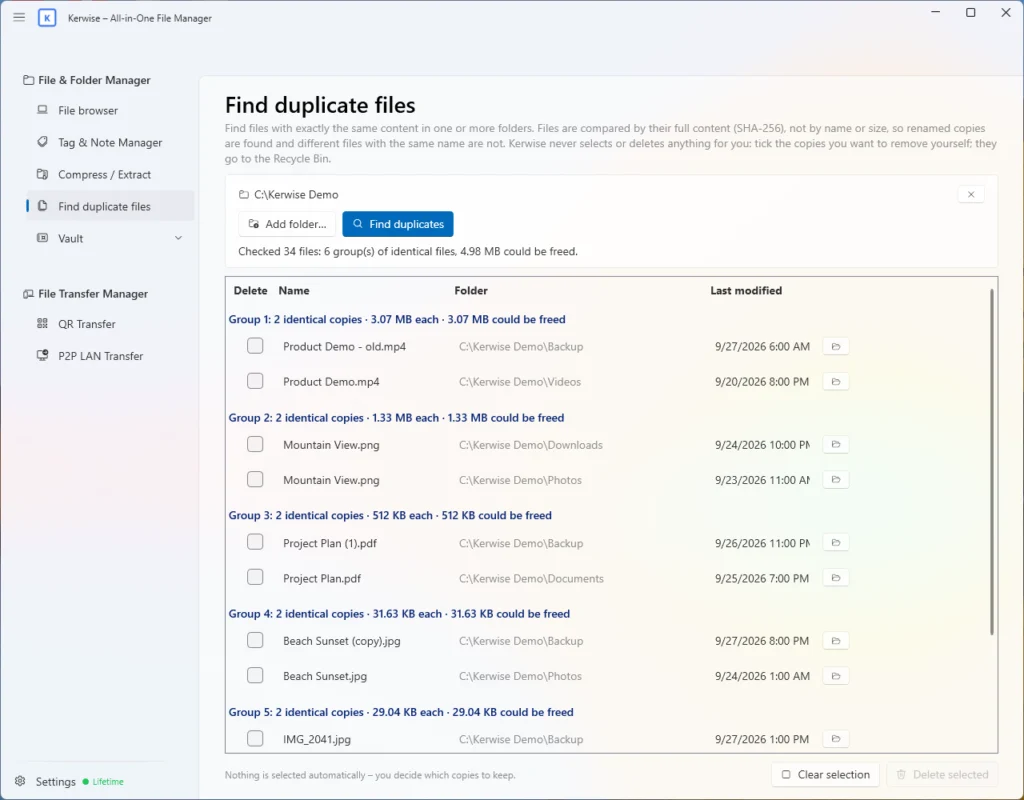
找出重複檔案
- 重複檔案搜尋會用 SHA-256 比對每個檔案的完整內容,所以改過名的副本也找得到,名稱相同但內容不同的檔案也不會被誤判。
- Kerwise 絕不會替你挑選或刪除任何檔案:要移除哪些副本由你勾選,而且會移到資源回收筒。
實際操作影片
Windows 11 整合
直接在檔案總管中使用
從 Windows 11 右鍵選單加標籤、壓縮和解壓縮,不必開啟應用程式。
檔案總管裡的 Kerwise 選單
- Windows 11 新版右鍵選單中有「Kerwise」項目,不必再點「顯示更多選項」:加上標籤和備註、壓縮成 .ker、ZIP 或 7z,或直接就地解壓縮。
- 每個動作都在附有進度列的小視窗中執行,Kerwise 主視窗甚至不會開啟。
- 按兩下 .ker 檔案即可用 Kerwise 開啟。
- 從 Microsoft Store 安裝 Kerwise 時一併提供,解除安裝後也會隨之移除。
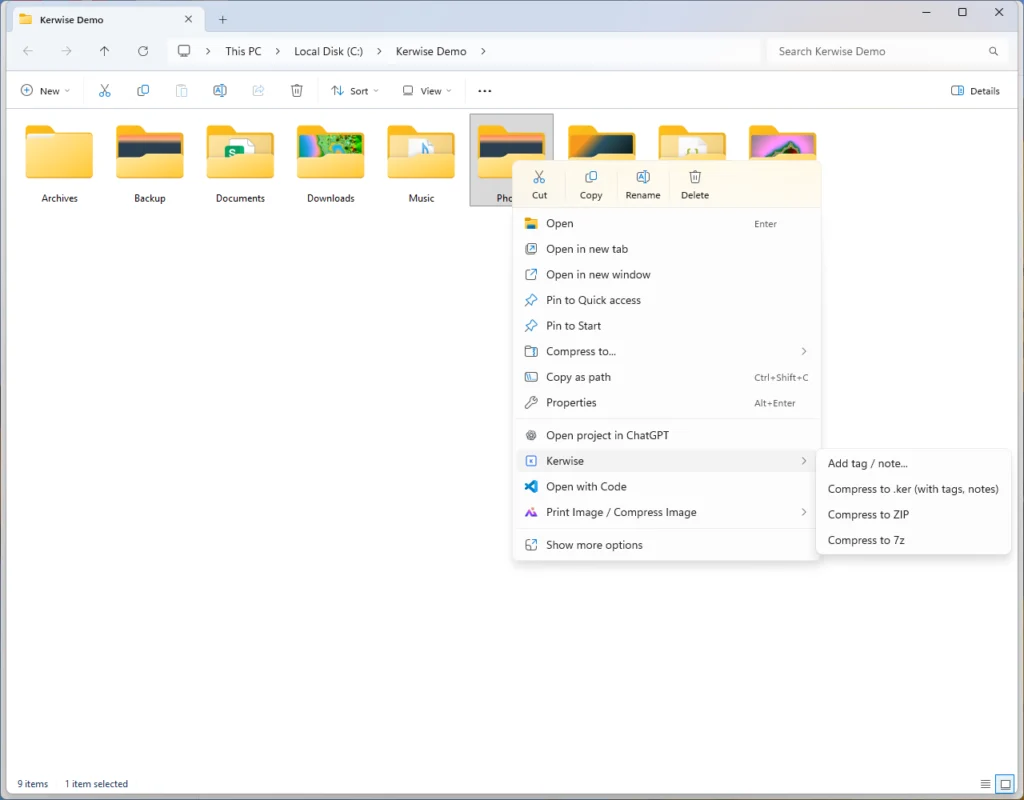
不開應用程式也能加標籤和備註
- 選擇「加上標籤/備註…」,就會在檔案總管上方開啟和應用程式中相同的標籤與備註對話方塊。
- 選好標籤和顏色、寫下備註,馬上就會出現在 Kerwise 中。
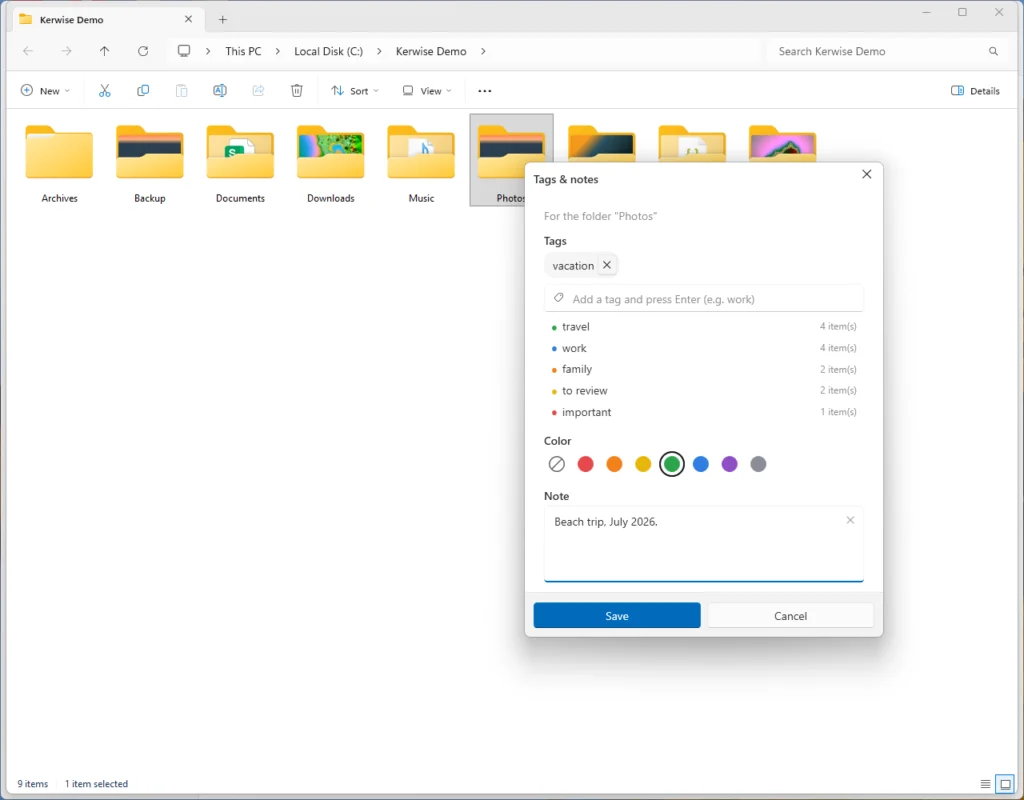
實際操作影片
Pro 與 Lifetime
Vault 與 File Keeper
一個私人加密空間,存放不該讓別人看到的檔案。
強力加密,不儲存密碼
- 檔案以 AES-256-GCM 加密,金鑰是透過 PBKDF2-HMAC-SHA256(600,000 次迭代)從你的密碼推導而來。你的密碼不會儲存在任何地方。
- 密碼至少需要 8 個字元。輸錯 3 次後,Vault 會暫時鎖定,最長 30 分鐘。
- 離開 Vault 頁面、隱藏應用程式或結束程式時,它會自動鎖定。
- 重要:忘記密碼就無法救回資料,Kerwise 會請你確認已了解這一點。
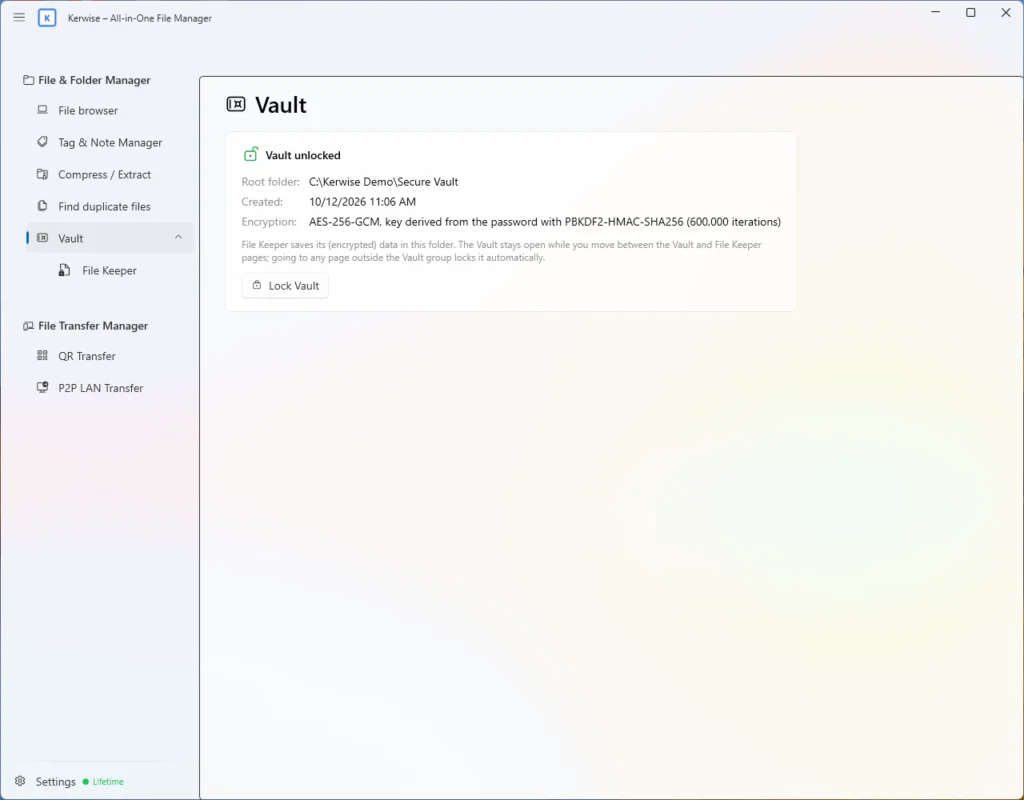
File Keeper
- 將檔案和資料夾加密存入 Vault,並可加上專屬的標籤和備註。
- 透過暫時解密的副本開啟和編輯檔案,修改內容會自動存回。
- 需要時,隨時可將檔案匯出到一般資料夾。
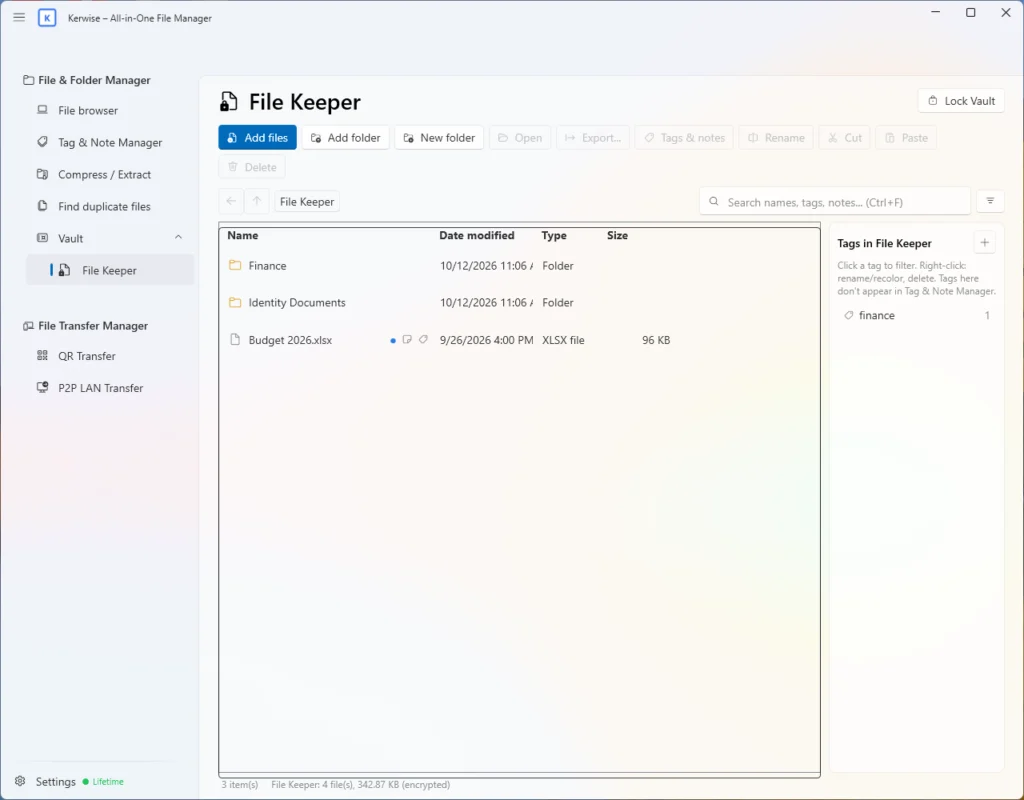
實際操作影片
Pro 與 Lifetime
File Transfer Manager
在自家網路中,於手機和電腦之間傳送檔案,不用雲端,也不用帳號。
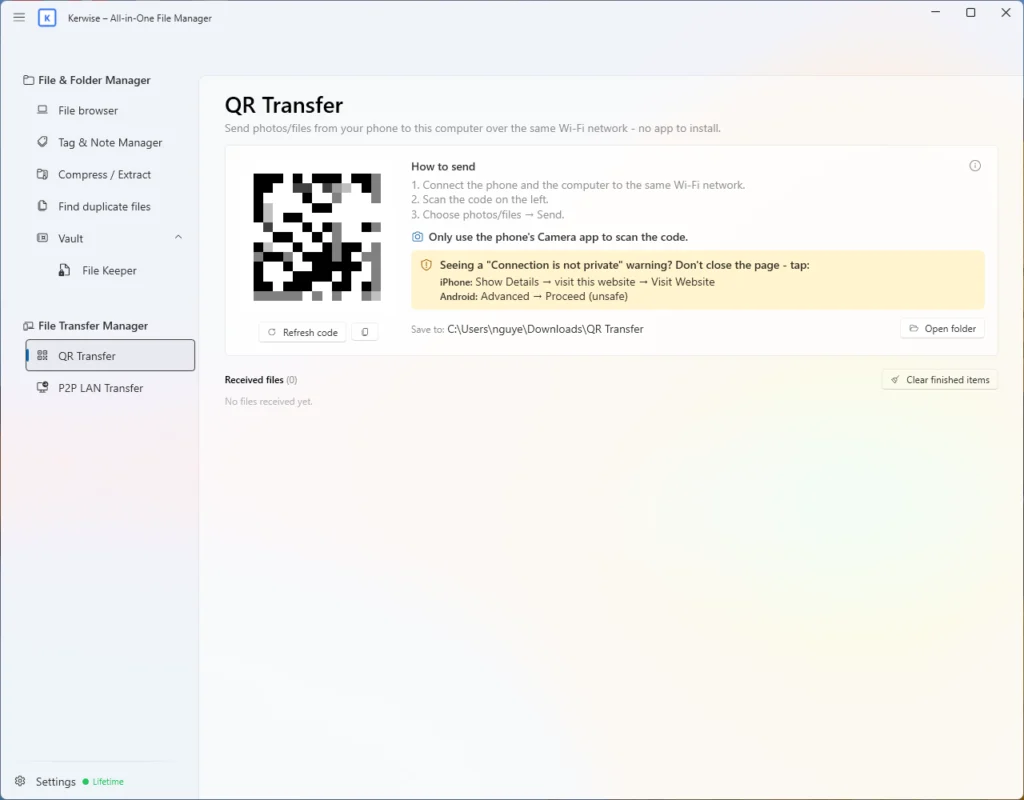
QR Transfer:手機傳電腦
- 手機和電腦連上同一個 Wi-Fi,掃描 QR 碼就能傳送照片和檔案,手機不必安裝 App。
- 連線使用 HTTPS 和含有秘密碼的連結。第一次使用時,因為憑證是自行簽署的,手機會警告「你的連線不是私人連線」;Kerwise 會告訴你如何繼續。
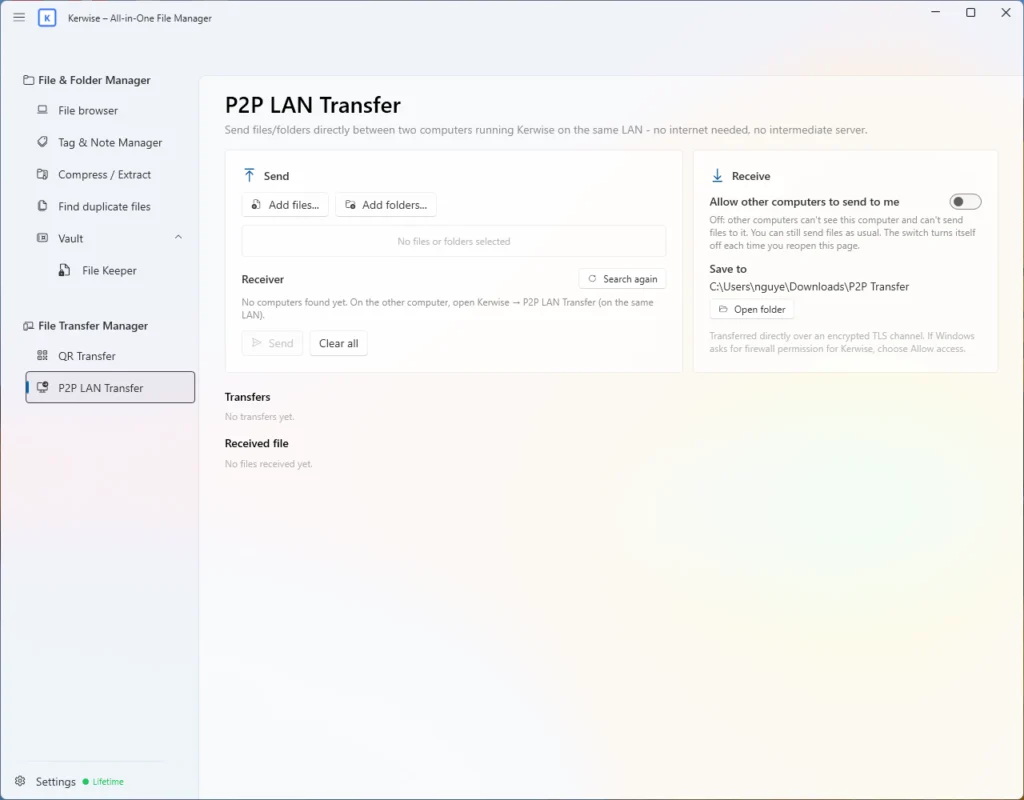
P2P LAN Transfer:電腦傳電腦
- 在同一網路中、都執行 Kerwise 的兩台電腦之間傳送檔案,完全不經過網際網路或伺服器。
- 以 TLS 加密;接收方必須同意;每個檔案都會以 SHA-256 檢查。
- 每次最多傳送 10,000 個檔案。
實際操作影片
專為 Windows 打造
你的語言,你的習慣
Kerwise 說你的語言,而且不會礙手礙腳。
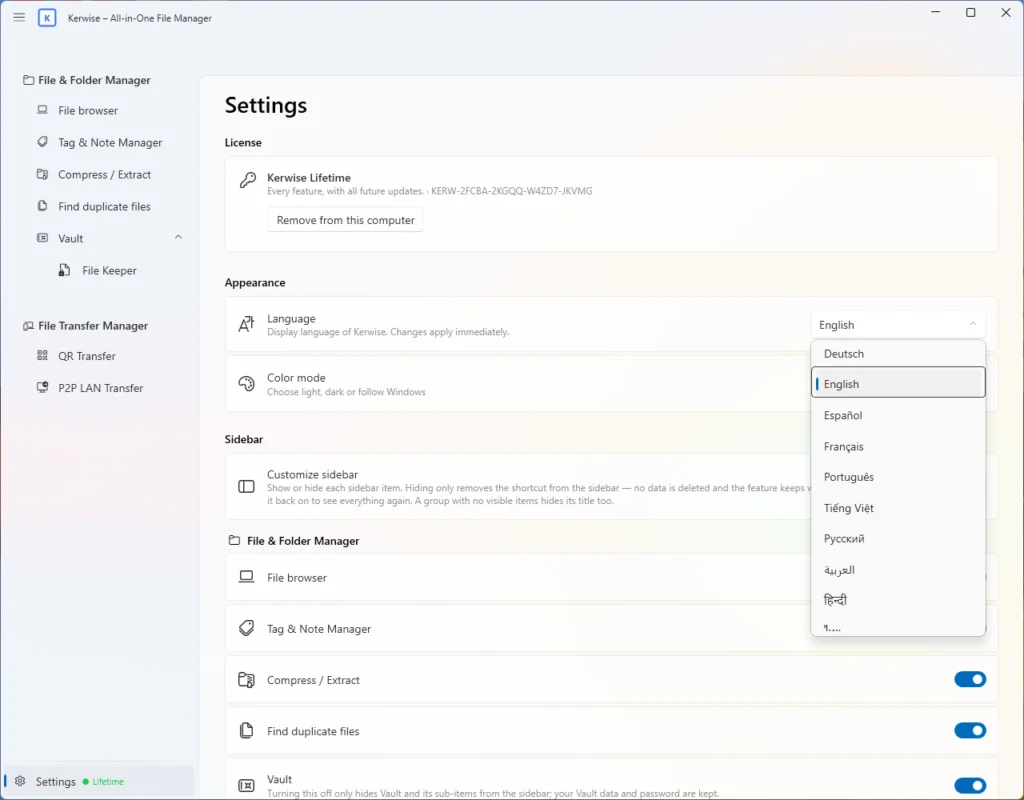
語言與設定
- 14 種介面語言,包括由右至左顯示的阿拉伯文,可即時切換,不必重新啟動。
- 淺色、深色或跟隨 Windows 主題,側邊欄也能自訂:把用不到的項目隱藏起來。
- 可隨 Windows 啟動並最小化到系統匣:Kerwise 會在第一次啟動時詢問,你可以在設定中變更。關閉視窗只是把它隱藏到系統匣,所以 Kerwise 仍在執行。
實際操作影片
使用前須知
- Kerwise 僅用於 Windows。它在 Windows 11 上開發和測試;Windows 10 尚未測試,也沒有 macOS 版本。
- RAR 只能解壓縮、不能建立,7z 壓縮檔不能設定密碼。
- QR Transfer 和 P2P LAN Transfer 僅在你的本機網路中透過加密連線運作——不經過雲端,也不需要帳號。
現在就掌控你的檔案
Kerwise 把你的檔案、標籤和備註、私密的 Vault 以及檔案傳輸集中在一起——在 Windows 11 上。