
機能
Kerwiseでできること
ファイル、タグとメモ、File Explorer のメニュー、プライベートな Vault、ファイル転送 — すべてが Windows 11 向けの1つのアプリに。各機能をスクリーンショットと短い動画でご紹介します。
File & Folder Manager エクスプローラーから直接 Vault と File Keeper File Transfer Manager あなたの言語で、使いやすく
Pro & Lifetime · 圧縮は Free に含まれます
File & Folder Manager
タグ・色・メモが使える2ペインのファイルブラウザー、内蔵の圧縮、そして実際の内容を比較する重複ファイル検索。
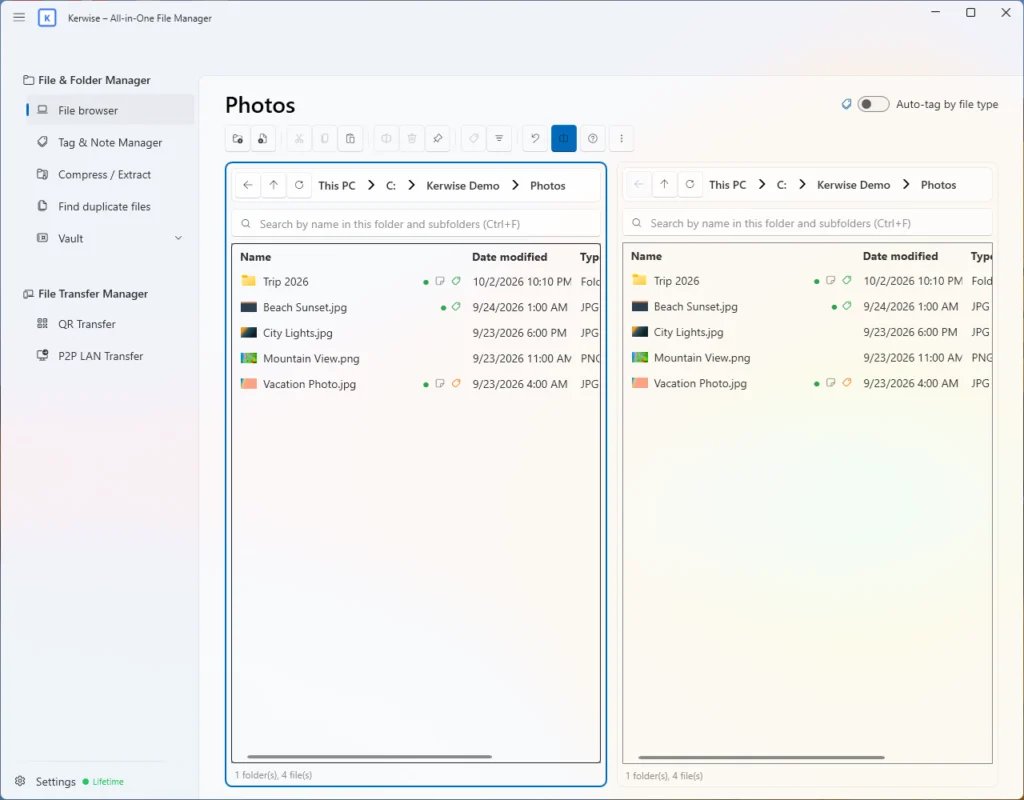
2つのフォルダーを扱うためのファイルブラウザー
- 2画面の分割表示。画面間やエクスプローラーとの間でドラッグ&ドロップできます。
- 切り取り、コピー、貼り付け、名前の変更(F2)、同名ファイルの処理、ごみ箱への削除、隠しファイルの表示。
- エクスプローラーと同じサムネイル表示。フォルダーとそのサブフォルダーすべてを対象に名前で検索(Ctrl+F)。
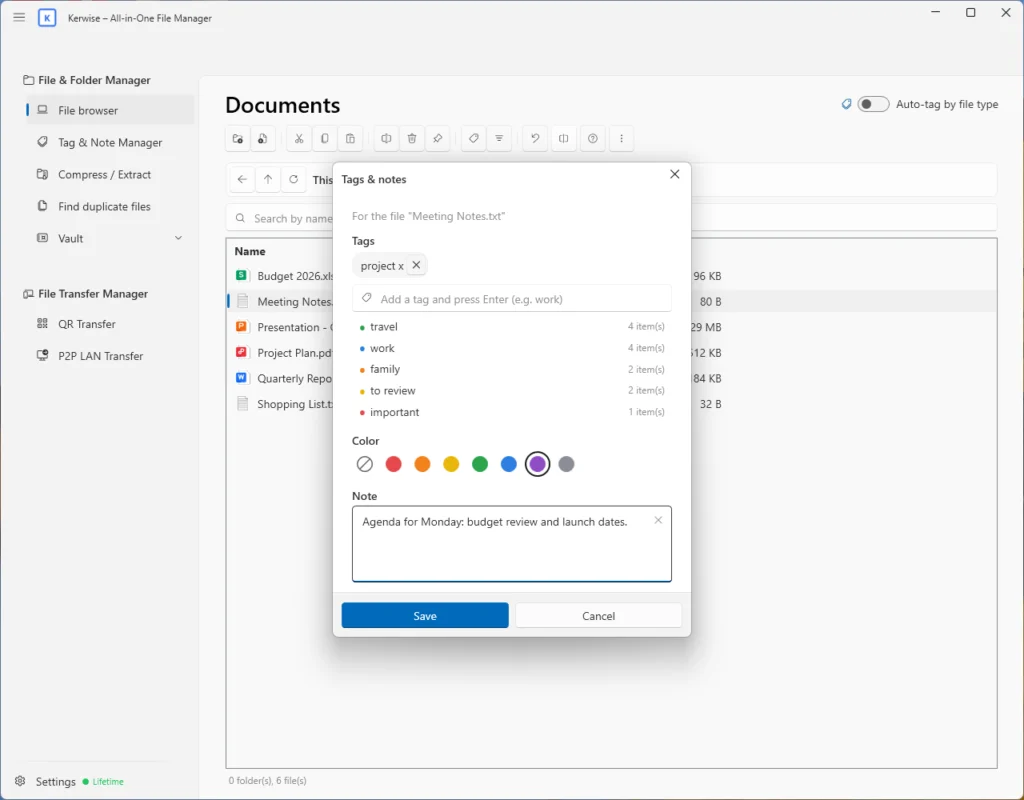
タグ、色、メモ
- ファイルやフォルダーにタグを付け、7色から色を選び、メモを追加(Ctrl+T)。1件ずつでも一括でも設定できます。タグはKerwiseが保存するので、ファイル自体は一切変更されません。
- Kerwiseのファイルブラウザーでファイルにマウスを合わせると、メモを読めます。
- Tag & Note Managerでは、名前、タグ、メモの内容からファイルを検索し、そのままファイルブラウザーで開けます。
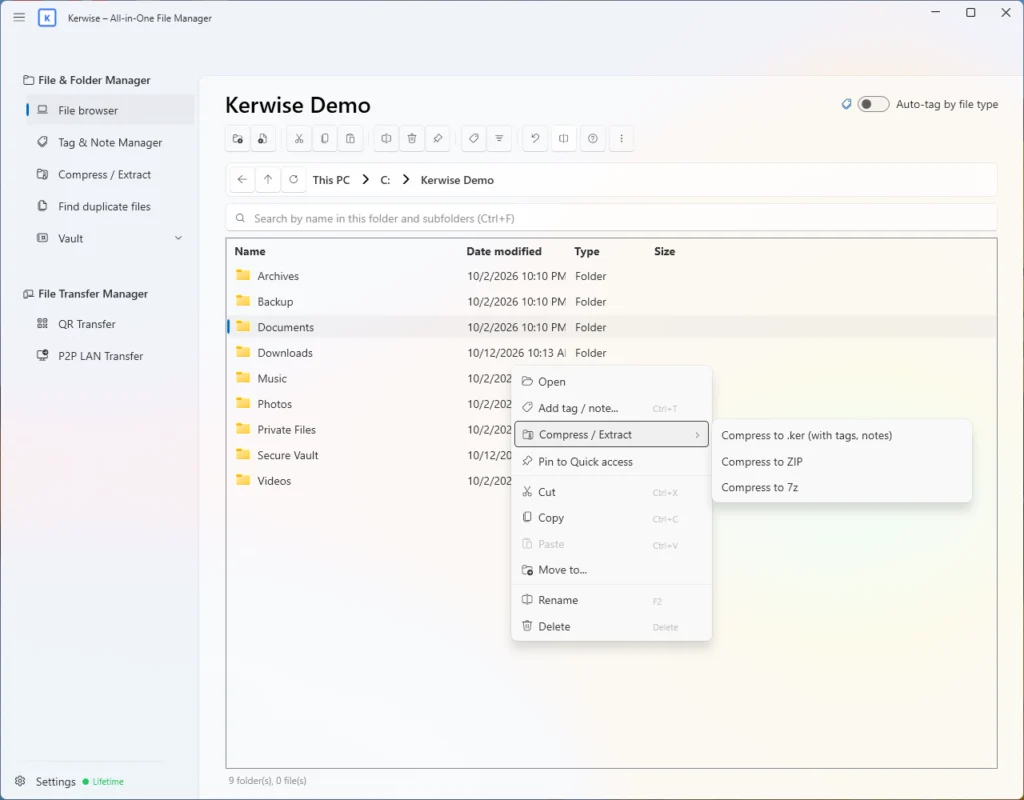
圧縮と展開。.ker形式にも対応
- ZIP(AES-256のパスワード設定可)、7z、.kerアーカイブを作成。
- .kerは標準的なZIPに、タグとメモも一緒に格納した形式です。別のPCのKerwiseで開けば、プレビュー、タグ別の展開、タグとメモの復元ができます。7-ZipやWinRARでも通常のZIPとして開けます。
- ZIP、KER、RAR、7z、TAR、GZ、BZ2、XZを展開。展開先は常に新しいフォルダーで、既存のファイルを上書きしません。
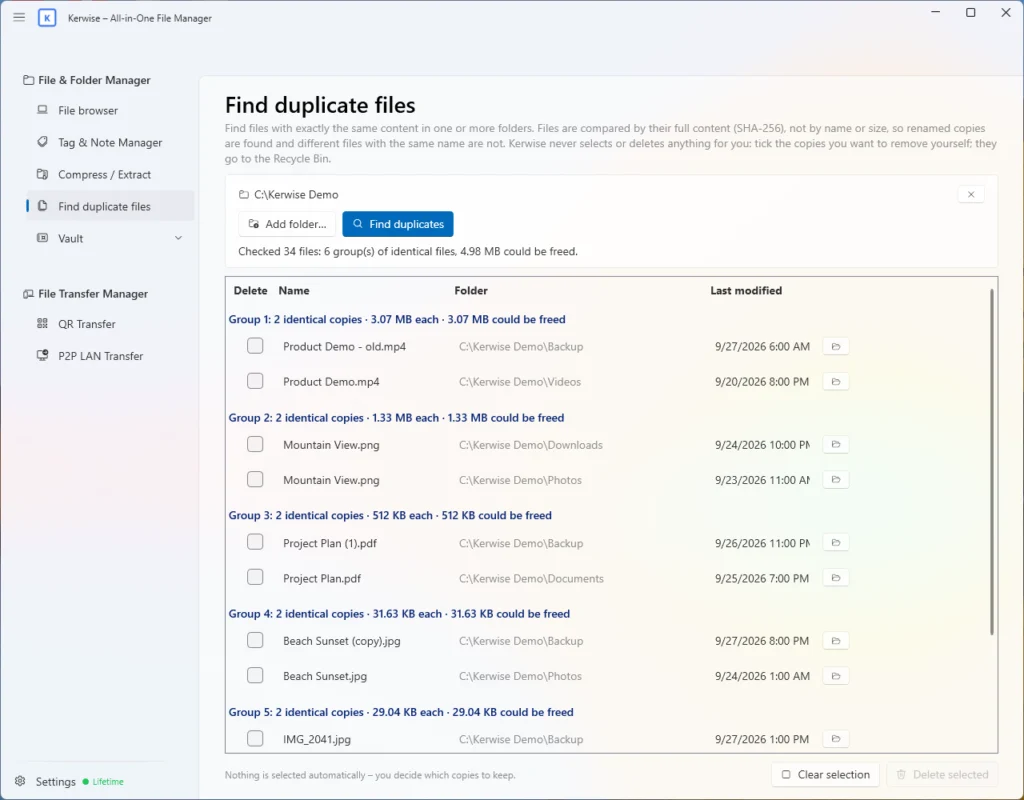
重複ファイルを見つける
- 重複ファイル検索は、すべてのファイルの中身全体をSHA-256で比較します。名前を変えたコピーも見つかり、同じ名前でも中身が違うファイルは重複扱いになりません。
- Kerwiseが勝手に選んだり削除したりすることはありません。削除するコピーは自分でチェックを入れ、ごみ箱に移動されます。
動画で見る
Windows 11との統合
エクスプローラーから直接
Windows 11の右クリックメニューから、アプリを開かずにタグ付け、圧縮、展開ができます。
エクスプローラーにKerwiseメニュー
- Windows 11の新しい右クリックメニューに「Kerwise」の項目が追加されます。「その他のオプションを確認」を開く必要はありません。タグとメモの追加、.ker/ZIP/7zへの圧縮、アーカイブのその場での展開ができます。
- 各操作は進行状況バー付きの小さなウィンドウで実行され、Kerwiseのメインウィンドウは開きません。
- .kerファイルはダブルクリックでKerwiseで開けます。
- Microsoft StoreからインストールしたKerwiseに付属し、アンインストールすると消えます。
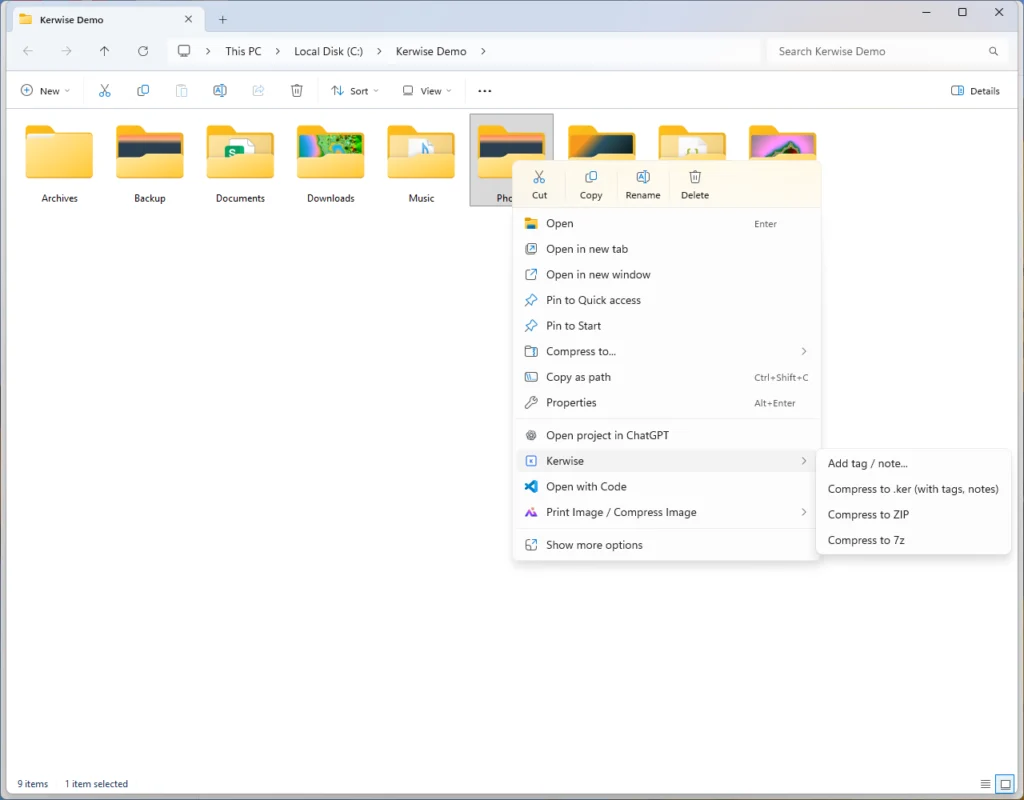
アプリを開かずにタグとメモを追加
- 「タグ/メモを追加…」を選ぶと、アプリと同じタグとメモのダイアログがエクスプローラーの上に開きます。
- タグと色を選んでメモを書けば、すぐにKerwiseに反映されます。
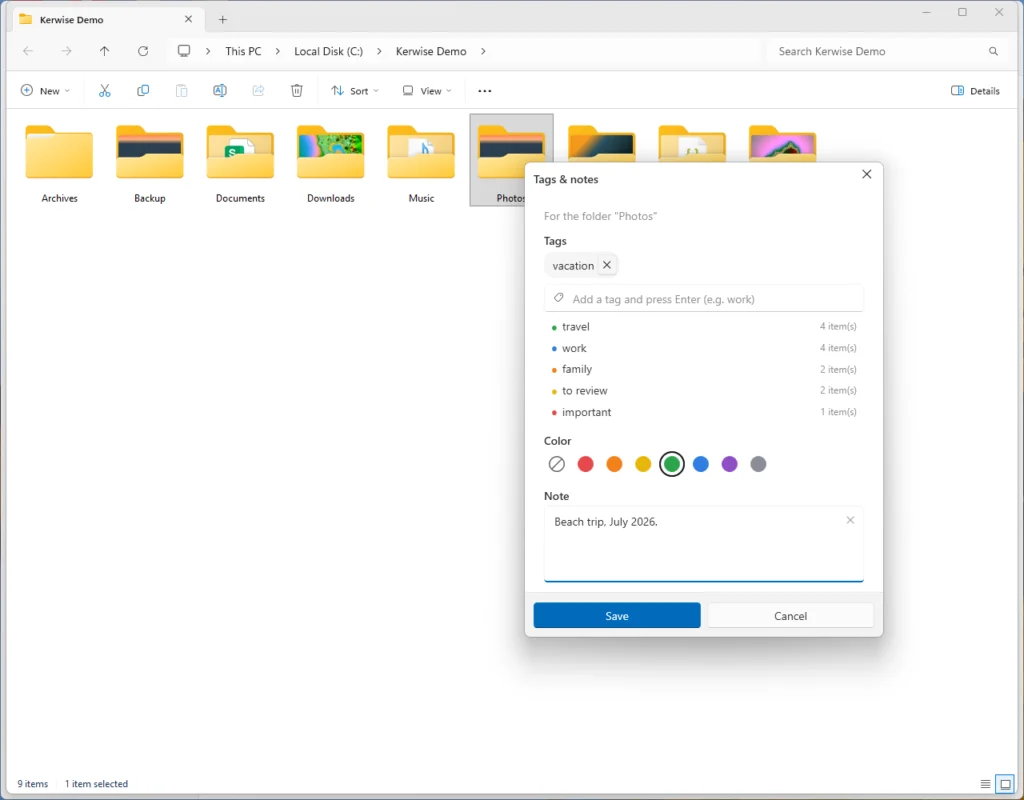
動画で見る
Pro & Lifetime
Vault と File Keeper
誰にも見られたくないファイルのための、暗号化されたプライベート空間。
強力な暗号化、パスワードは保存しない
- ファイルはAES-256-GCMで暗号化され、鍵はパスワードからPBKDF2-HMAC-SHA256(600,000回)で導出されます。パスワードはどこにも保存されません。
- パスワードは8文字以上が必要です。3回間違えるとVaultは一時的にロックされ、ロック時間は最大30分まで延びます。
- Vaultのページを離れたとき、アプリを非表示にしたとき、終了したときに自動でロックされます。
- 重要:パスワードを忘れるとデータは復元できません。Kerwiseはこの点を理解したかどうか、確認を求めます。
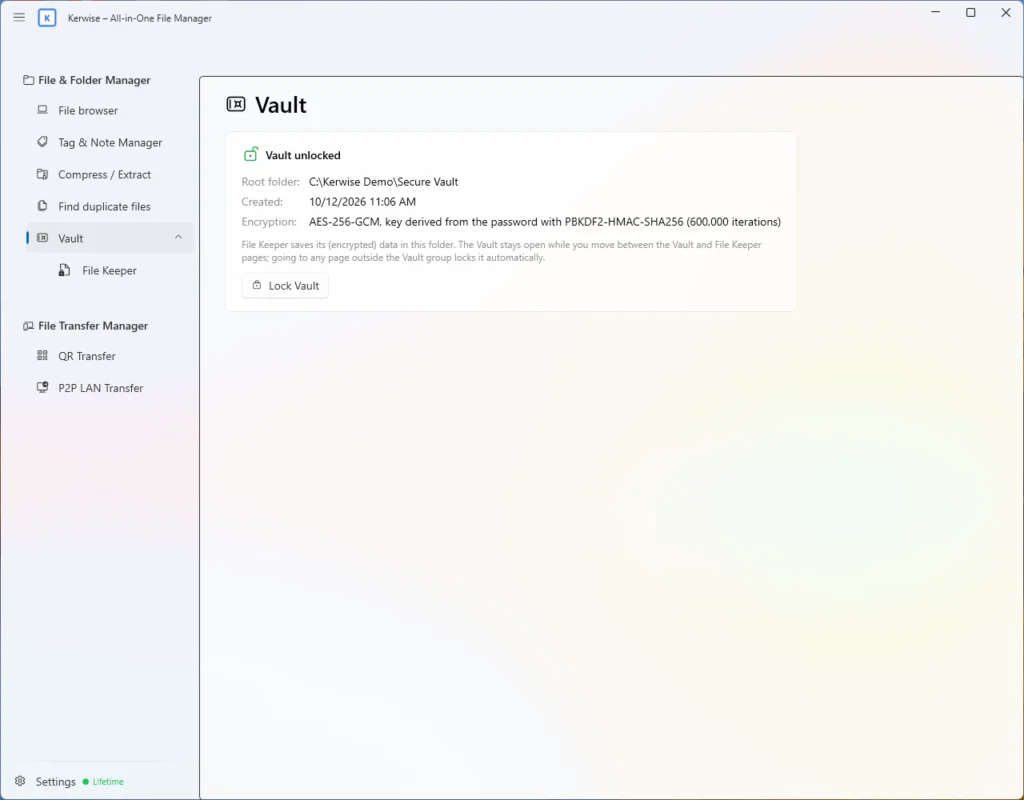
File Keeper
- ファイルやフォルダーを暗号化してVaultに保存。専用のタグとメモも付けられます。
- 一時的な復号コピーを通じてファイルを開いて編集でき、変更は自動で書き戻されます。
- 必要なときはいつでも通常のフォルダーにエクスポートできます。
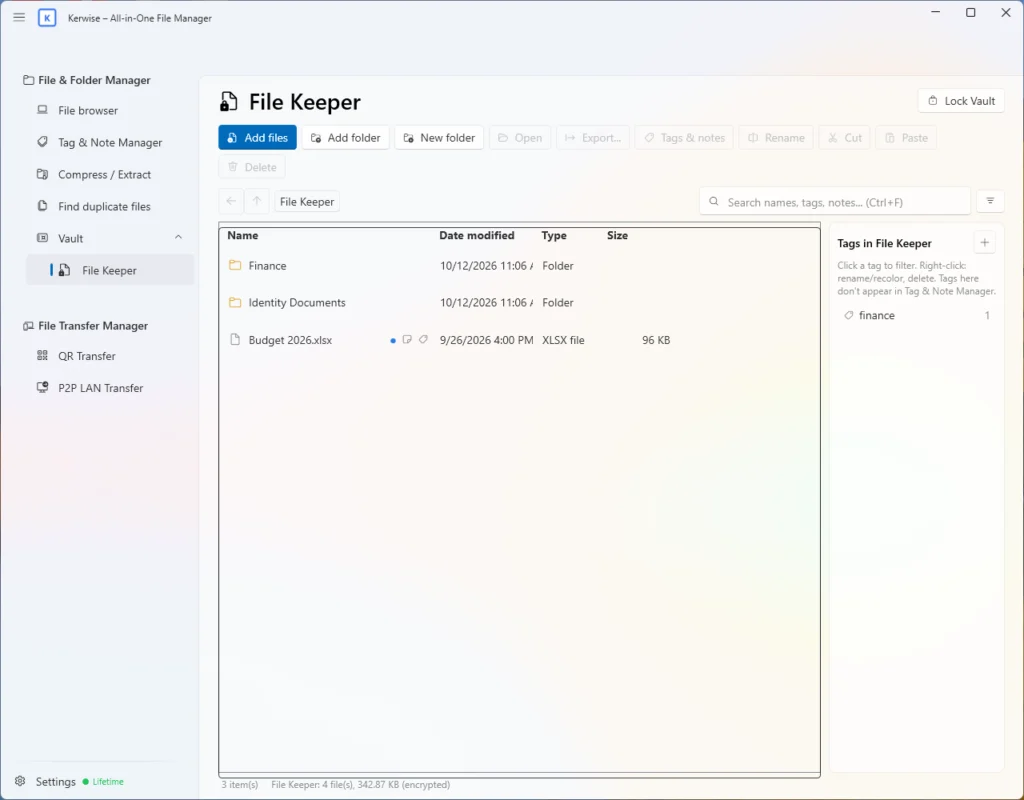
動画で見る
Pro & Lifetime
File Transfer Manager
スマホとPCの間で、自分のネットワーク内だけでファイルをやり取り。クラウドもアカウントも不要です。
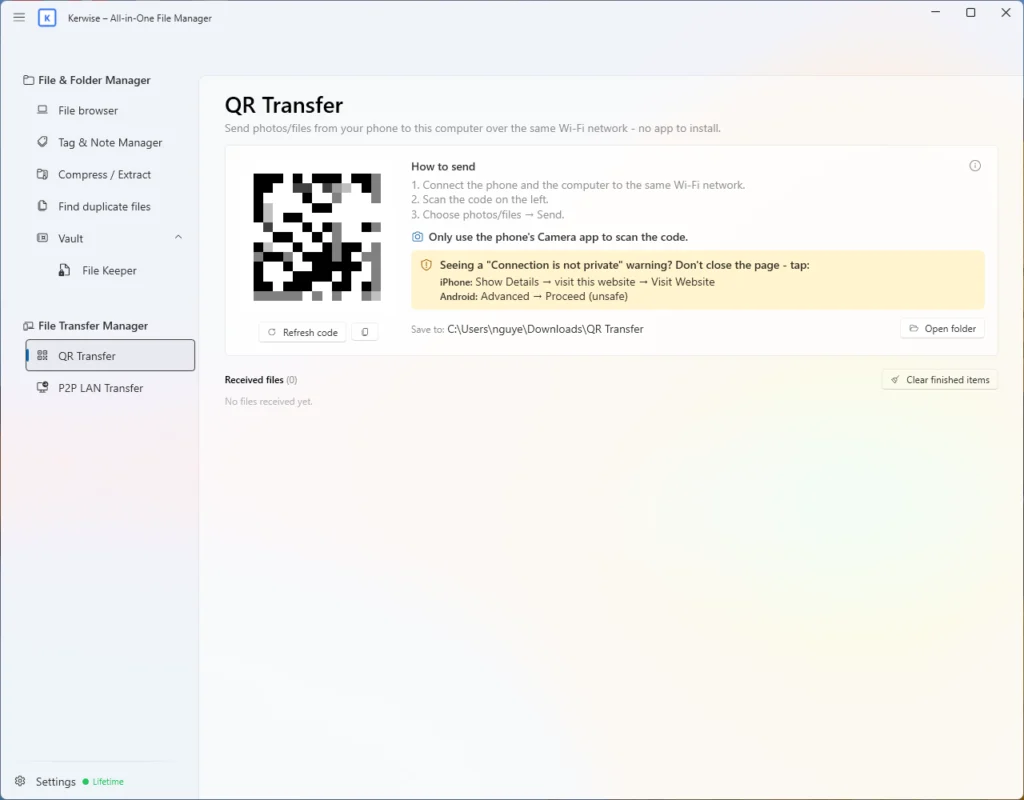
QR Transfer:スマホからPCへ
- 同じWi-Fiにつながったスマホから、QRコードを読み取るだけで写真やファイルを送信。スマホ側にアプリは不要です。
- 接続にはHTTPSと秘密のコード付きリンクを使用します。初回は証明書が自己署名のため、スマホに「この接続ではプライバシーが保護されません」という警告が出ますが、続行する方法はKerwiseが案内します。
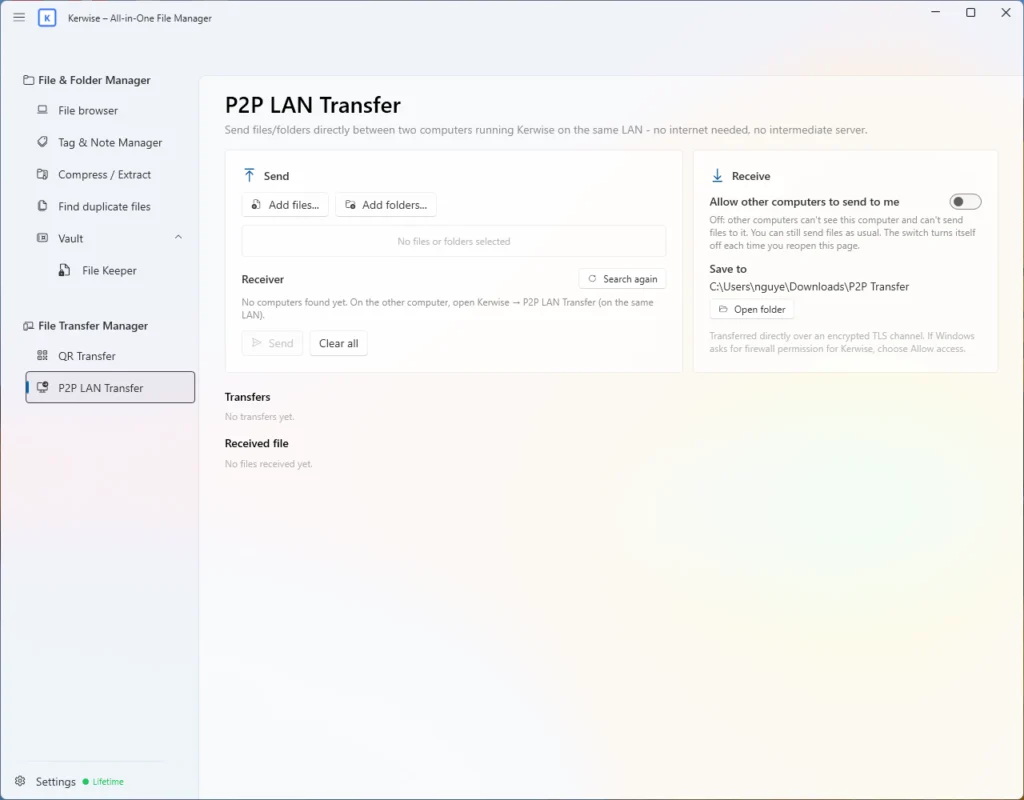
P2P LAN Transfer:PCからPCへ
- 同じネットワーク上にあり、どちらもKerwiseを実行している2台のPC間でファイルを送信。インターネットやサーバーは一切経由しません。
- TLSで暗号化。受信側の承認が必要で、すべてのファイルをSHA-256で検証します。
- 1回の転送で最大10,000ファイル。
動画で見る
Windowsのために
あなたの言語で、使いやすく
Kerwiseはあなたの言語で表示され、作業の邪魔をしません。
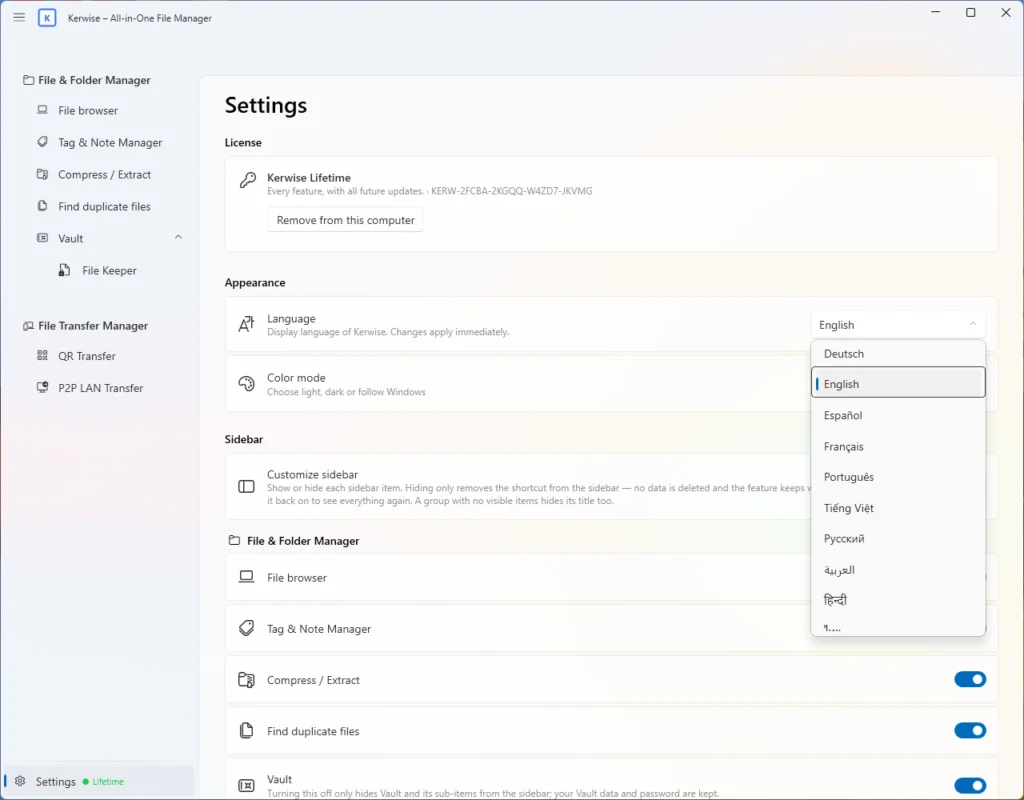
言語と設定
- 右から左に表示するアラビア語を含む14の表示言語。再起動なしですぐに切り替えられます。
- テーマはライト、ダーク、Windowsの設定に合わせるから選択。サイドバーはカスタマイズでき、使わない項目は非表示にできます。
- Windows の起動時にタスクトレイで開始できます。Kerwise は初回起動時に確認し、設定で変更できます。ウィンドウを閉じてもトレイに隠れるだけなので、Kerwise は動き続けます。
動画で見る
知っておきたいこと
- Kerwise は Windows 向けです。Windows 11 で開発・テストしており、Windows 10 はまだテストしていません。macOS 版はありません。
- RAR は展開できますが作成はできません。また 7z にはパスワードを設定できません。
- QR Transfer と P2P LAN Transfer はローカルネットワーク内でのみ、暗号化された接続で動作します。クラウドもアカウントも不要です。
ファイルを自分の手で管理しよう
Kerwise は、ファイル、タグとメモ、プライベートな Vault、ファイル転送を1つにまとめます — Windows 11 で。