
Funktionen
Alles, was Kerwise kann
Dateien, Tags und Notizen, das File-Explorer-Menü, ein privater Vault und Dateiübertragungen – in einer App für Windows 11. Hier ist jede Funktion, mit Screenshots und kurzen Videos.
File & Folder Manager Direkt im Explorer Vault und File Keeper File Transfer Manager Ihre Sprache, Ihr Stil
Pro & Lifetime · Komprimieren ist in Free
File & Folder Manager
Ein Dateibrowser mit zwei Bereichen, mit Tags, Farben und Notizen, integriertem Komprimieren und einer Duplikatsuche, die echte Inhalte vergleicht.
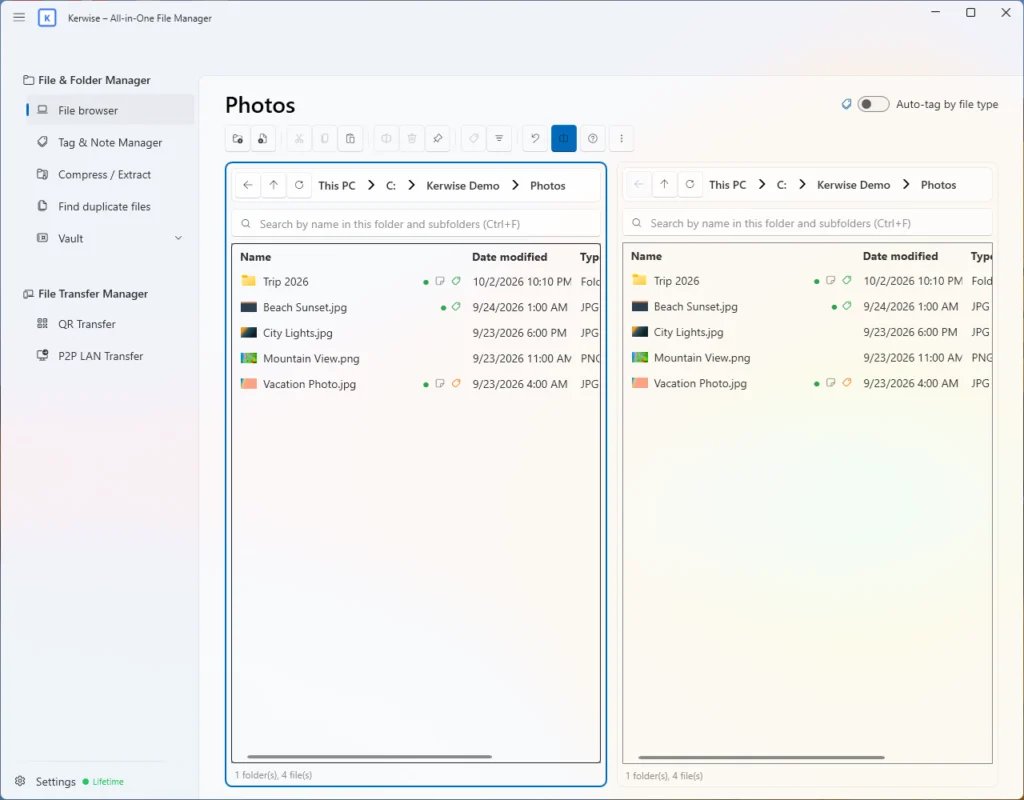
Ein Dateibrowser für zwei Ordner
- Geteilte Ansicht mit zwei Bereichen; Ziehen und Ablegen zwischen beiden und mit dem Explorer.
- Ausschneiden, Kopieren, Einfügen, Umbenennen (F2), Umgang mit Namenskonflikten, Löschen in den Papierkorb, versteckte Dateien.
- Miniaturansichten wie im Explorer und Suche nach Namen in einem Ordner und allen Unterordnern (Ctrl+F).
Tags, Farben und Notizen
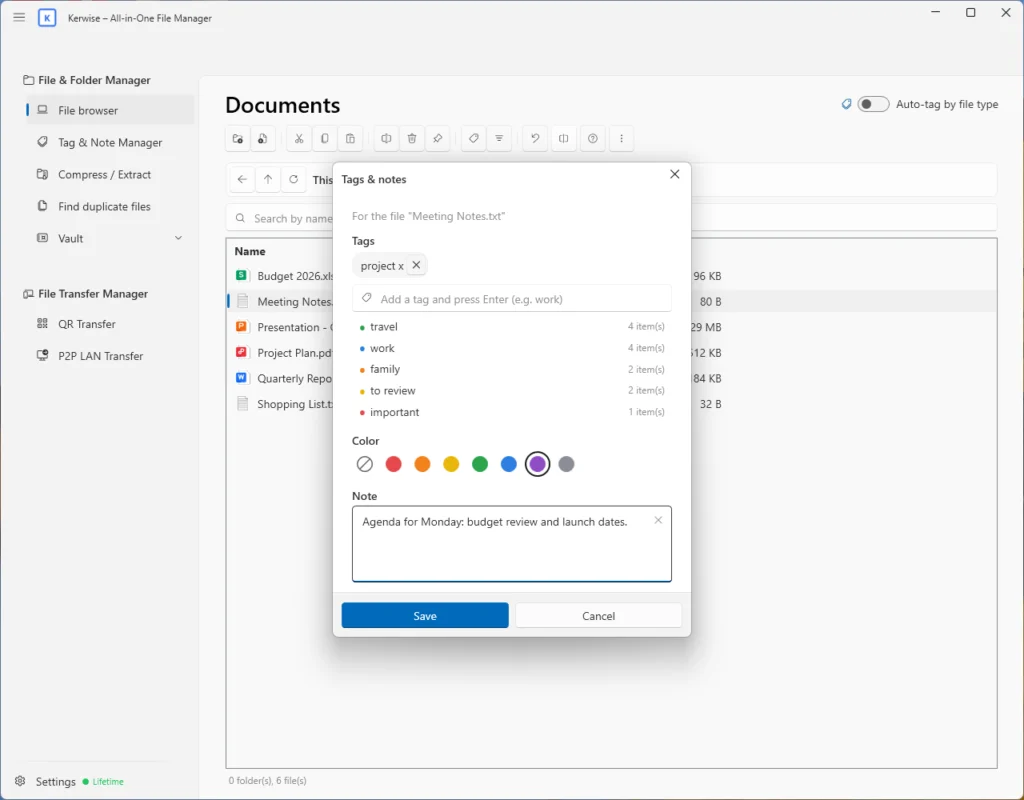
- Versehen Sie Dateien und Ordner mit Tags, wählen Sie eine von 7 Farben und fügen Sie eine Notiz hinzu (Ctrl+T) – einzeln oder für viele auf einmal. Tags werden von Kerwise gespeichert und verändern Ihre Dateien nie.
- Bewegen Sie im Dateibrowser von Kerwise die Maus auf eine Datei, um ihre Notiz zu lesen.
- Der Tag & Note Manager findet Dateien nach Name, Tag oder Notiztext und öffnet sie direkt im Dateibrowser.
Komprimieren und entpacken – mit dem .ker-Format
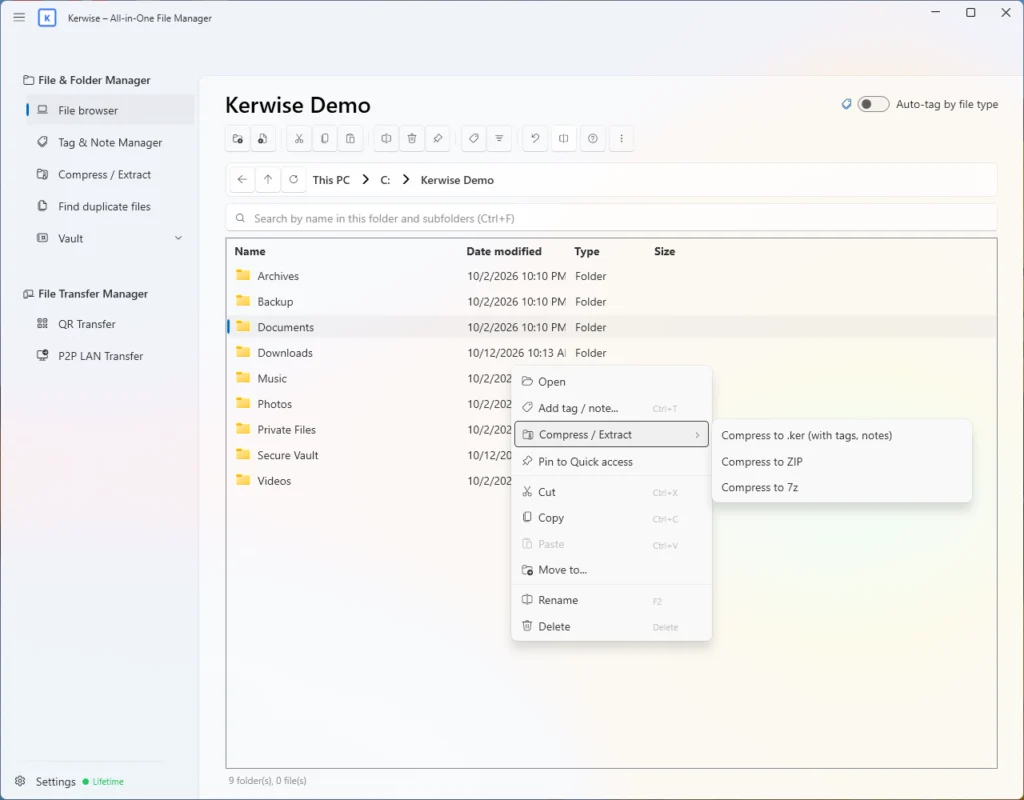
- ZIP- (optional mit AES-256-Passwort), 7z- und .ker-Archive erstellen.
- .ker ist ein Standard-ZIP, das zusätzlich Ihre Tags und Notizen enthält: Öffnen Sie es mit Kerwise auf einem anderen PC, um eine Vorschau zu sehen, nach Tag zu entpacken und Tags und Notizen zurückzubekommen. 7-Zip und WinRAR öffnen es weiterhin als normales ZIP.
- ZIP, KER, RAR, 7z, TAR, GZ, BZ2 und XZ entpacken – immer in einen neuen Ordner, nie über vorhandene Dateien.
Doppelte Dateien finden
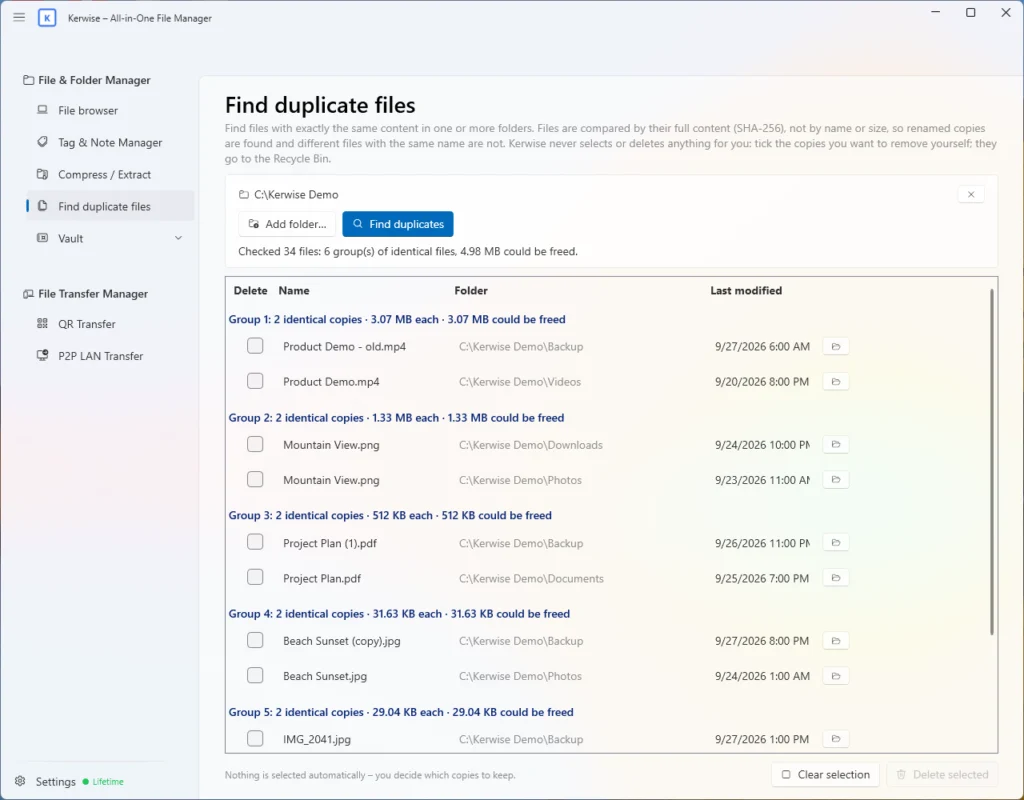
- Die Duplikatsuche vergleicht den vollständigen Inhalt jeder Datei per SHA-256 – umbenannte Kopien werden gefunden, verschiedene Dateien mit gleichem Namen nicht.
- Kerwise wählt oder löscht nie etwas für Sie: Sie haken die Kopien an, die weg sollen, und sie landen im Papierkorb.
In Aktion ansehen
Windows-11-Integration
Direkt im Explorer
Taggen, komprimieren und entpacken über das Kontextmenü von Windows 11 – ohne die App zu öffnen.
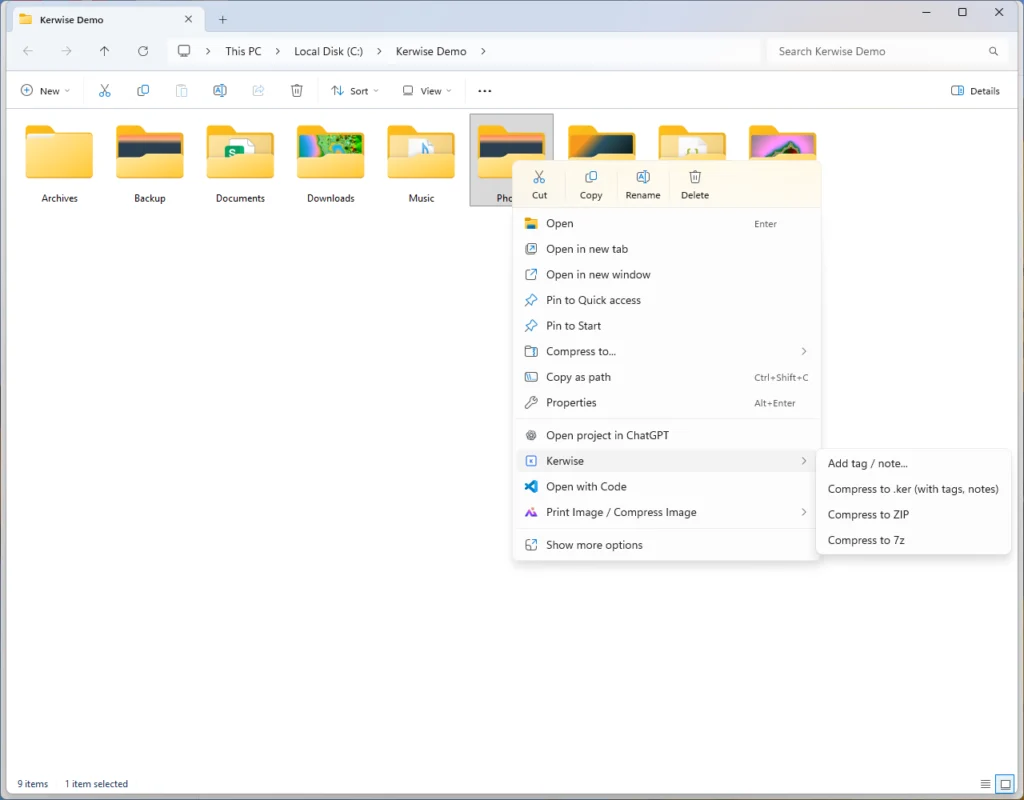
Ein Kerwise-Menü im Explorer
- Ein Eintrag „Kerwise“ im neuen Kontextmenü von Windows 11 – ohne Umweg über „Weitere Optionen anzeigen“: Tag und Notiz hinzufügen, als .ker, ZIP oder 7z komprimieren oder ein Archiv direkt an Ort und Stelle entpacken.
- Jede Aktion läuft in einem kleinen Fenster mit Fortschrittsbalken; das Hauptfenster von Kerwise öffnet sich gar nicht erst.
- .ker-Dateien per Doppelklick in Kerwise öffnen.
- Wird mit Kerwise aus dem Microsoft Store installiert und verschwindet wieder, wenn Sie die App deinstallieren.
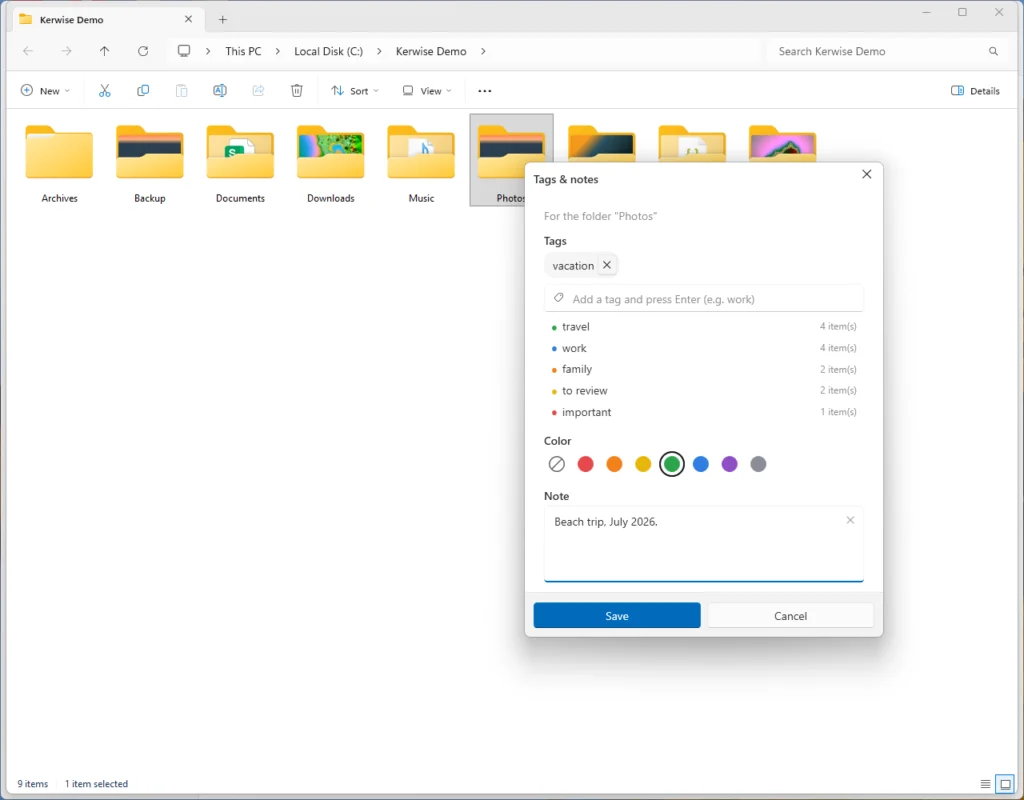
Tags und Notizen, ohne die App zu öffnen
- Wählen Sie „Tag / Notiz hinzufügen…“, und derselbe Tag- und Notizdialog wie in der App öffnet sich über dem Explorer.
- Tag und Farbe wählen, Notiz schreiben – alles erscheint sofort in Kerwise.
In Aktion ansehen
Pro & Lifetime
Vault und File Keeper
Ein privater, verschlüsselter Bereich für Dateien, die niemand sonst sehen soll.
Starke Verschlüsselung, kein gespeichertes Passwort
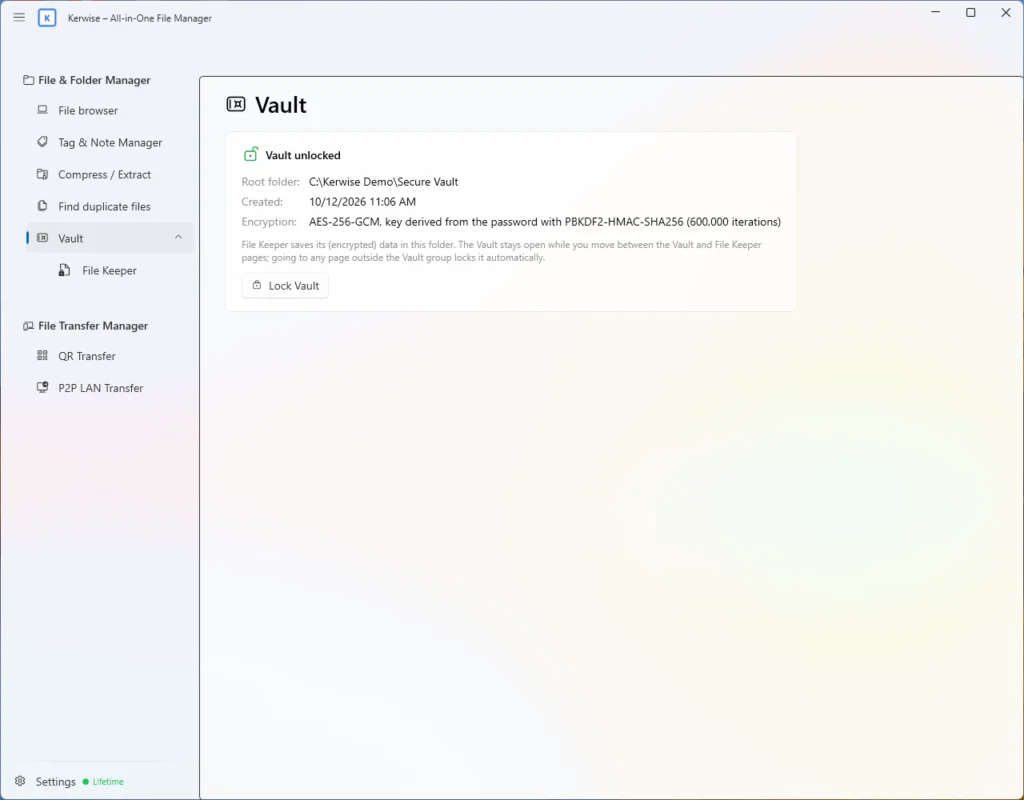
- Dateien werden mit AES-256-GCM verschlüsselt, mit einem Schlüssel, der per PBKDF2-HMAC-SHA256 (600.000 Runden) aus Ihrem Passwort abgeleitet wird. Ihr Passwort wird nirgends gespeichert.
- Passwörter brauchen mindestens 8 Zeichen. Nach 3 Fehlversuchen sperrt sich der Vault vorübergehend, für bis zu 30 Minuten.
- Er sperrt sich automatisch, wenn Sie die Vault-Seite verlassen, die App ausblenden oder beenden.
- Wichtig: Wenn Sie das Passwort vergessen, lassen sich die Daten nicht wiederherstellen – Kerwise lässt Sie bestätigen, dass Sie das verstanden haben.
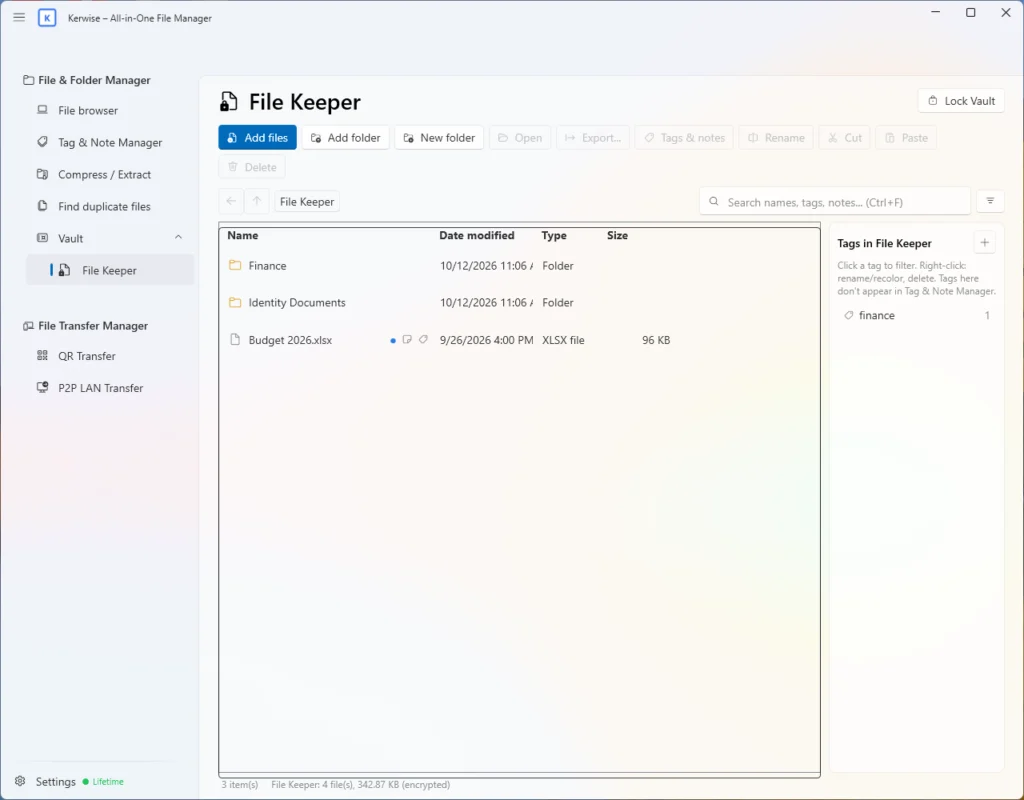
File Keeper
- Dateien und Ordner verschlüsselt im Vault ablegen, mit eigenen Tags und Notizen.
- Eine Datei über eine temporäre entschlüsselte Kopie öffnen und bearbeiten; Ihre Änderungen werden automatisch zurückgespeichert.
- Dateien jederzeit in einen normalen Ordner exportieren, wenn Sie sie brauchen.
In Aktion ansehen
Pro & Lifetime
File Transfer Manager
Dateien zwischen Smartphone und PCs im eigenen Netzwerk übertragen – ohne Cloud, ohne Konto.
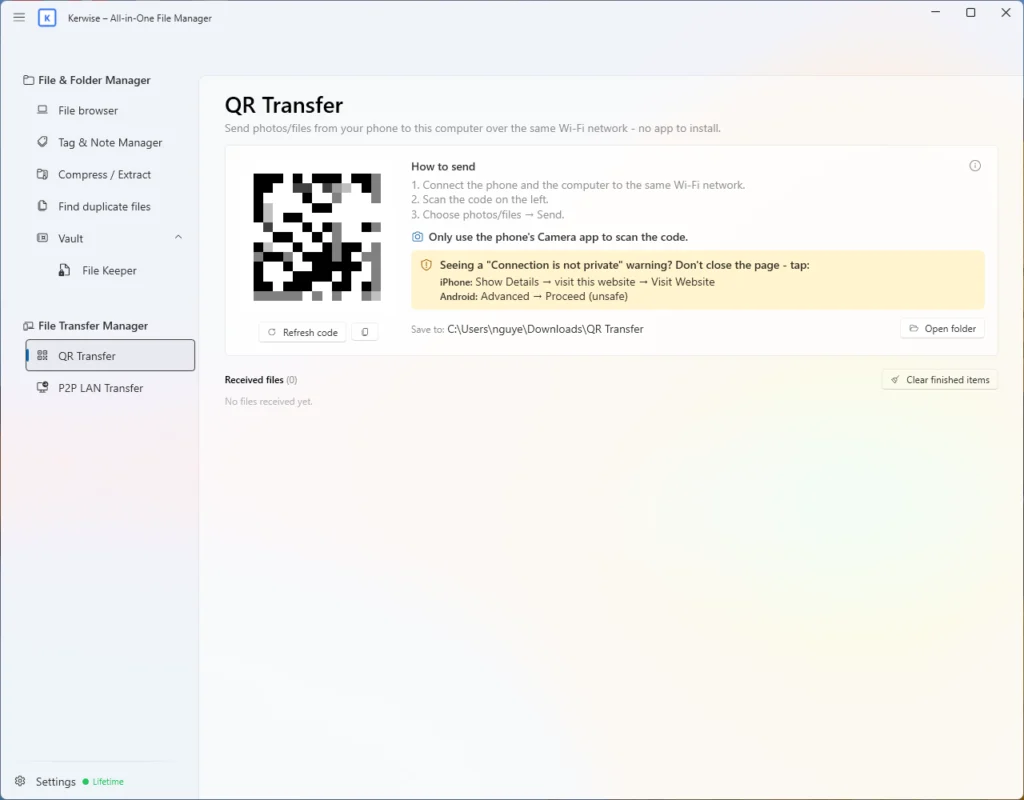
QR Transfer: vom Smartphone auf den PC
- Fotos und Dateien von einem Smartphone im selben WLAN per QR-Code senden – auf dem Smartphone ist keine App nötig.
- Die Verbindung nutzt HTTPS und einen Link mit geheimem Code. Beim ersten Mal warnt das Smartphone vor einer „nicht privaten“ Verbindung, weil das Zertifikat selbst erstellt ist; Kerwise zeigt Ihnen, wie Sie fortfahren.
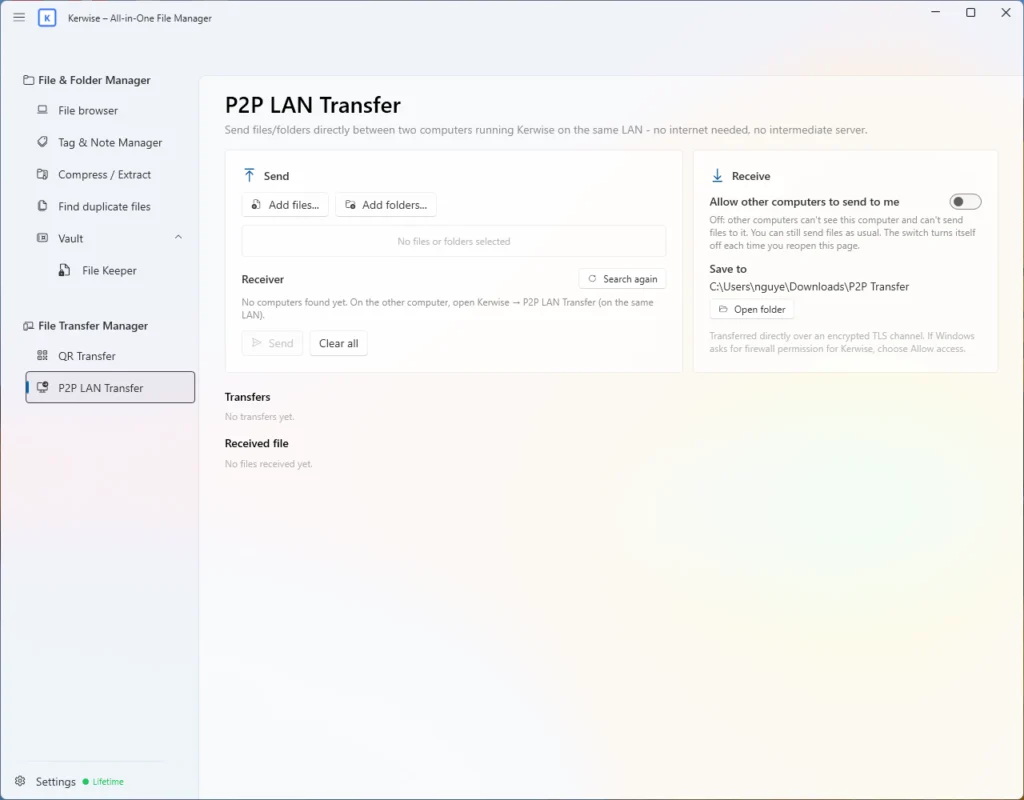
P2P LAN Transfer: von PC zu PC
- Dateien zwischen zwei PCs im selben Netzwerk senden, auf denen beiden Kerwise läuft – nichts geht über das Internet oder einen Server.
- TLS-verschlüsselt; der Empfänger muss zustimmen; jede Datei wird per SHA-256 geprüft.
- Bis zu 10.000 Dateien pro Übertragung.
In Aktion ansehen
Für Windows gemacht
Ihre Sprache, Ihr Stil
Kerwise spricht Ihre Sprache und drängt sich nicht in den Vordergrund.
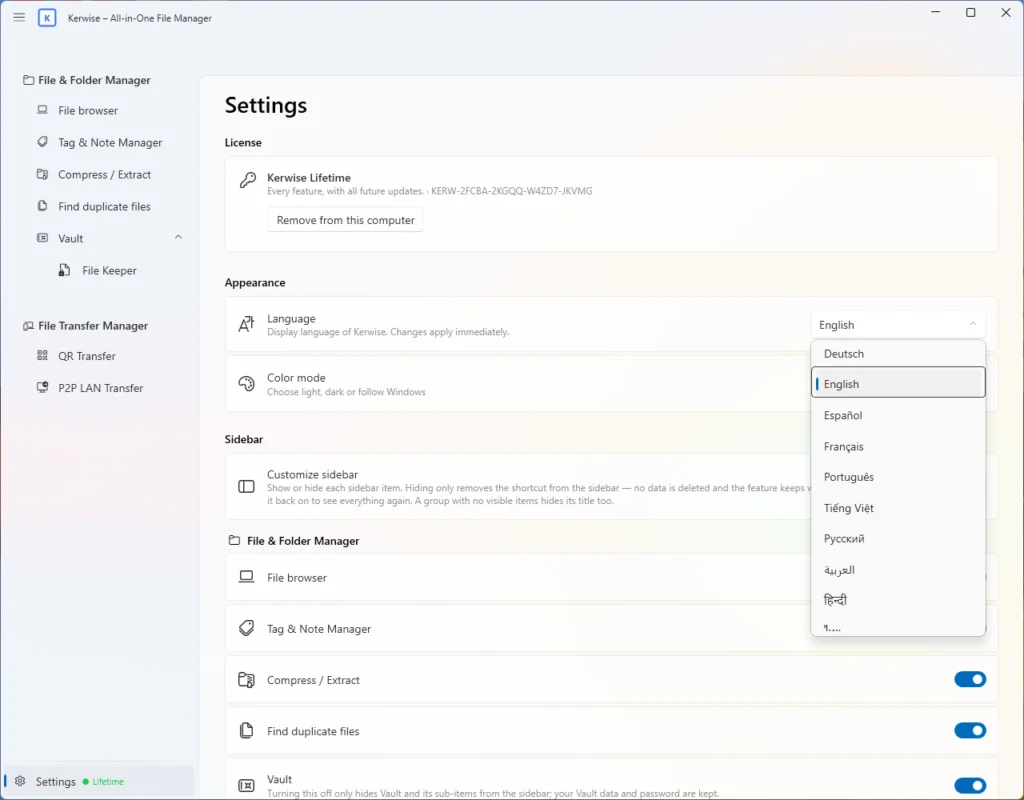
Sprachen und Einstellungen
- 14 Oberflächensprachen, darunter Arabisch mit Rechts-nach-links-Darstellung – sofort umschalten, ohne Neustart.
- Helles, dunkles oder Windows-Design und eine anpassbare Seitenleiste: Blenden Sie aus, was Sie nicht nutzen.
- Kann mit Windows im Infobereich starten: Kerwise fragt beim ersten Start, und Sie können es in den Einstellungen ändern. Das Schließen des Fensters blendet es nur in den Infobereich aus, sodass Kerwise weiterläuft.
In Aktion ansehen
Gut zu wissen
- Kerwise ist für Windows. Es wird unter Windows 11 entwickelt und getestet; Windows 10 wurde noch nicht getestet, und es gibt keine macOS-Version.
- RAR-Archive lassen sich entpacken, aber nicht erstellen, und 7z-Archive können kein Passwort haben.
- QR Transfer und P2P LAN Transfer funktionieren nur in Ihrem lokalen Netzwerk, über eine verschlüsselte Verbindung – ohne Cloud und ohne Konto.
Übernehmen Sie noch heute die Kontrolle über Ihre Dateien
Kerwise bringt Ihre Dateien, Tags und Notizen, einen privaten Vault und Dateiübertragungen zusammen – unter Windows 11.