
如果你的 Windows 11 电脑上用一个工具处理压缩包、另一个工具查找重复文件、再用第三个工具在设备之间传输文件,你一定知道那有多乱。Kerwise – All-in-One File Manager 把这些工作集中到一个窗口里。它是一款 Windows 桌面应用,在 Windows 11 上开发和测试,目前尚未发布。
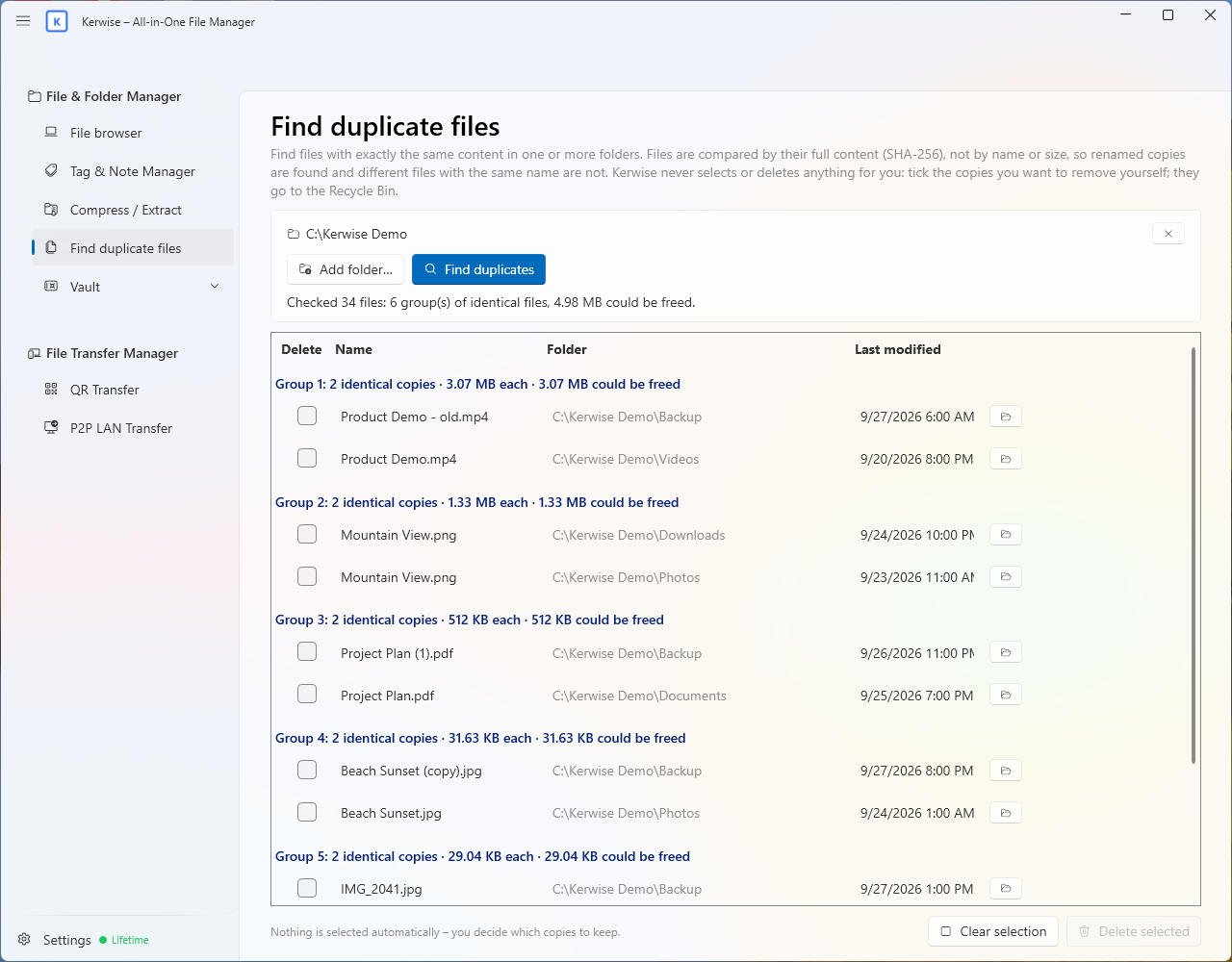
在 Windows 11 上安全地查找重复文件
很多人都把同一张照片用不同的名字保存了三次。Kerwise 使用 SHA-256 比较每个文件的完整内容,因此改过名的副本也能找出来。它从不替你选择或删除任何文件:由你决定删除哪些副本,删除的文件会进入回收站,你仍然可以反悔。
还有哪些功能
File & Folder Manager
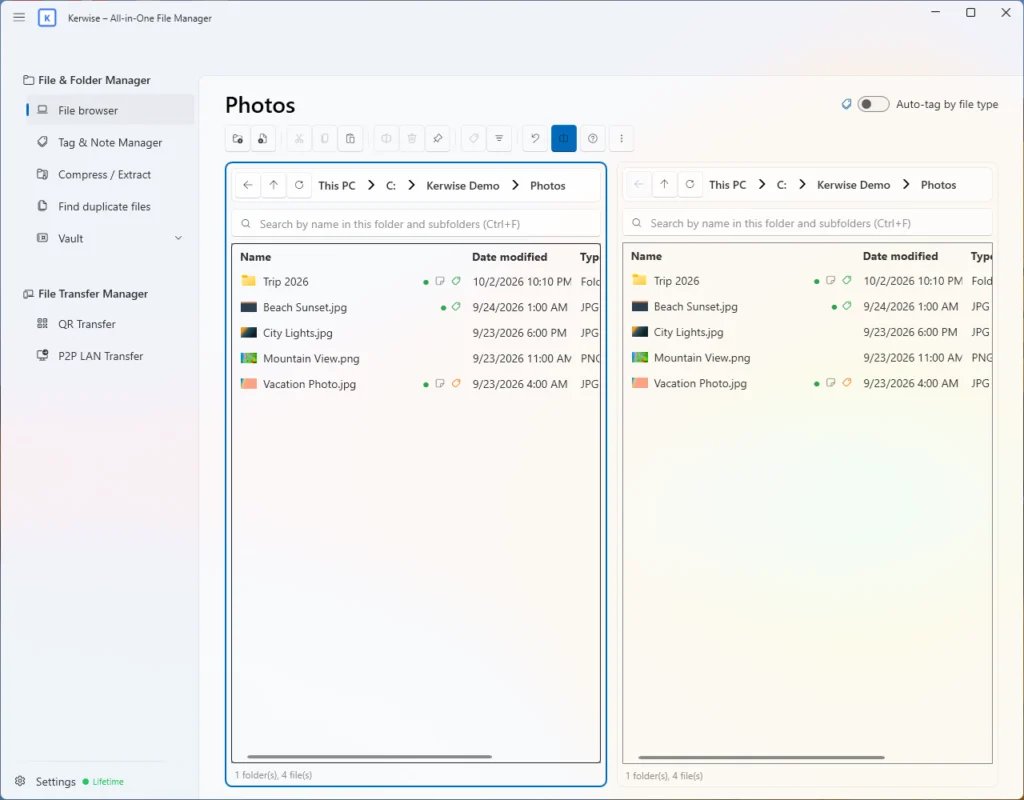
双窗格文件浏览器,支持拖放、在子文件夹中搜索(Ctrl+F),以及彩色标签和备注(Ctrl+T)。标签保存在应用中,你的文件本身绝不会被修改。
压缩包
可以创建 ZIP(可选 AES-256 密码)、7z 以及能保留标签和备注的 .ker 文件。支持解压 ZIP、KER、RAR、7z、TAR、GZ、BZ2 和 XZ,并且总是解压到新文件夹,不会覆盖任何内容。
Vault 与 File Keeper
一个用密码保护的私人文件空间,采用 AES-256-GCM 加密。密码不会保存在任何地方,忘记密码就意味着数据丢失。离开 Vault 或隐藏应用时,Vault 会自动锁定。
File Transfer Manager
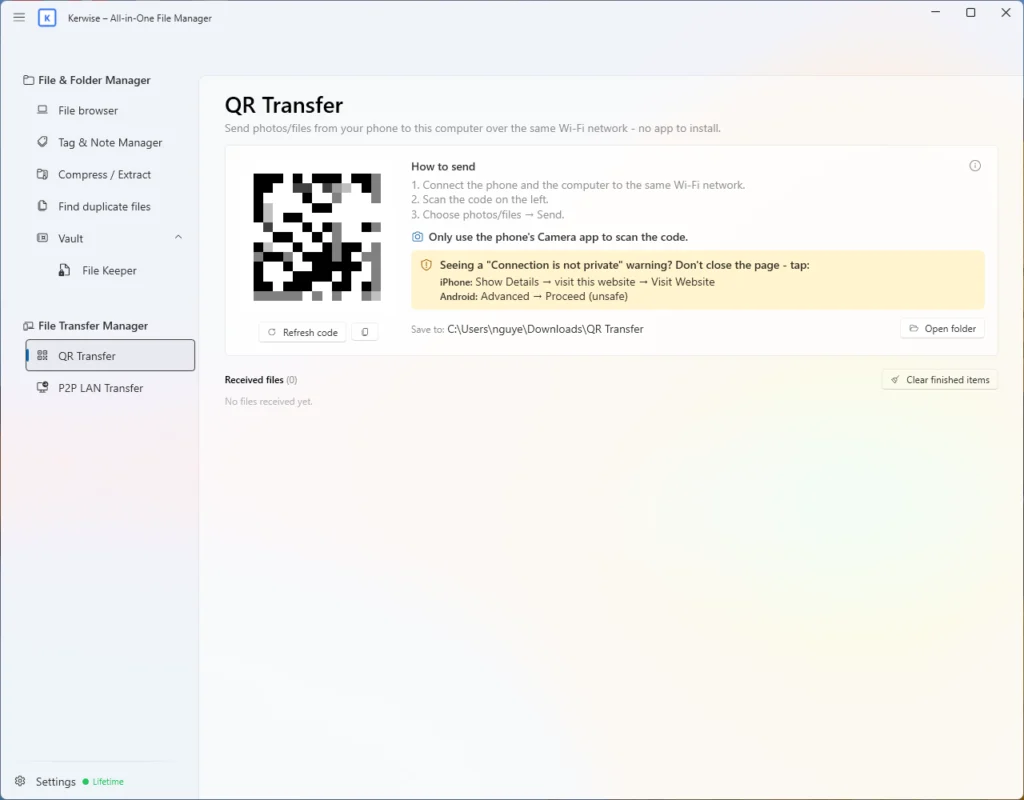
QR Transfer 可以通过同一个 Wi-Fi 从手机发送照片和文件,手机上无需安装任何应用。P2P LAN Transfer 在两台运行 Kerwise 的电脑之间传输文件,使用 TLS 加密,不经过任何中间服务器。
直接在 Windows 11 右键菜单中使用
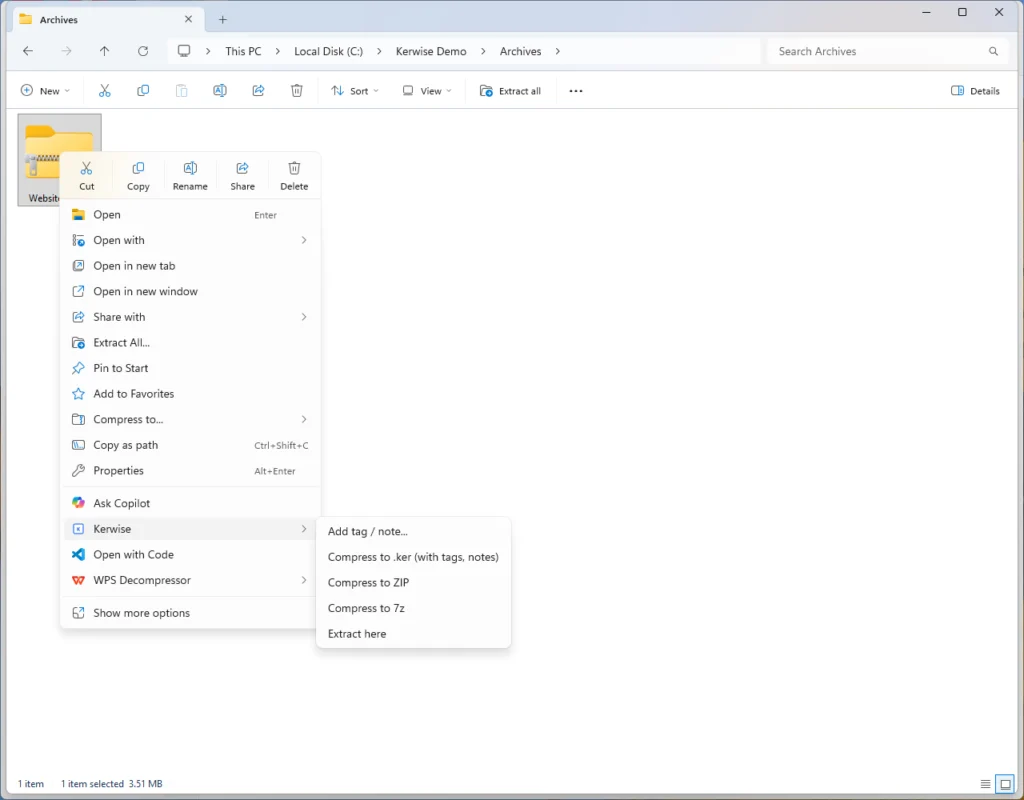
Kerwise 在 Windows 11 新的右键菜单中加入了自己的菜单,无需点击“显示更多选项”。你可以直接在那里添加标签或备注、压缩为 .ker、ZIP 或 7z,或者解压压缩包;每个操作都在一个带进度条的小窗口中运行。双击 .ker 文件即可在 Kerwise 中打开。该菜单随 Microsoft Store 版 Kerwise 一起提供,卸载应用后会自动消失。
坦诚说明的几点限制
- 仅支持 Windows。尚未在 Windows 10 上测试,也没有 macOS 版本。
- RAR 只能解压、不能创建,7z 压缩包不能设置密码。
价格
Free 版包含压缩与解压。Pro(每年 $12,约合每月 $1)和 Lifetime($99,一次性付款)可解锁其余全部功能——带标签和备注的文件浏览器、重复文件查找、Vault 和 File Keeper,以及文件传输。从首次启动起 30 天内可免费使用全部功能,无需银行卡或账户。详情请见价格页面。
界面支持 14 种语言,并提供浅色和深色模式。