
如果你的 Windows 11 電腦用一個工具處理壓縮檔、另一個工具找重複檔案、再用第三個工具在裝置之間傳輸檔案,你一定知道那有多亂。Kerwise – All-in-One File Manager 把這些工作集中到一個視窗裡。它是一款 Windows 桌面應用程式,在 Windows 11 上開發與測試,目前尚未發布。
在 Windows 11 上安全地找出重複檔案
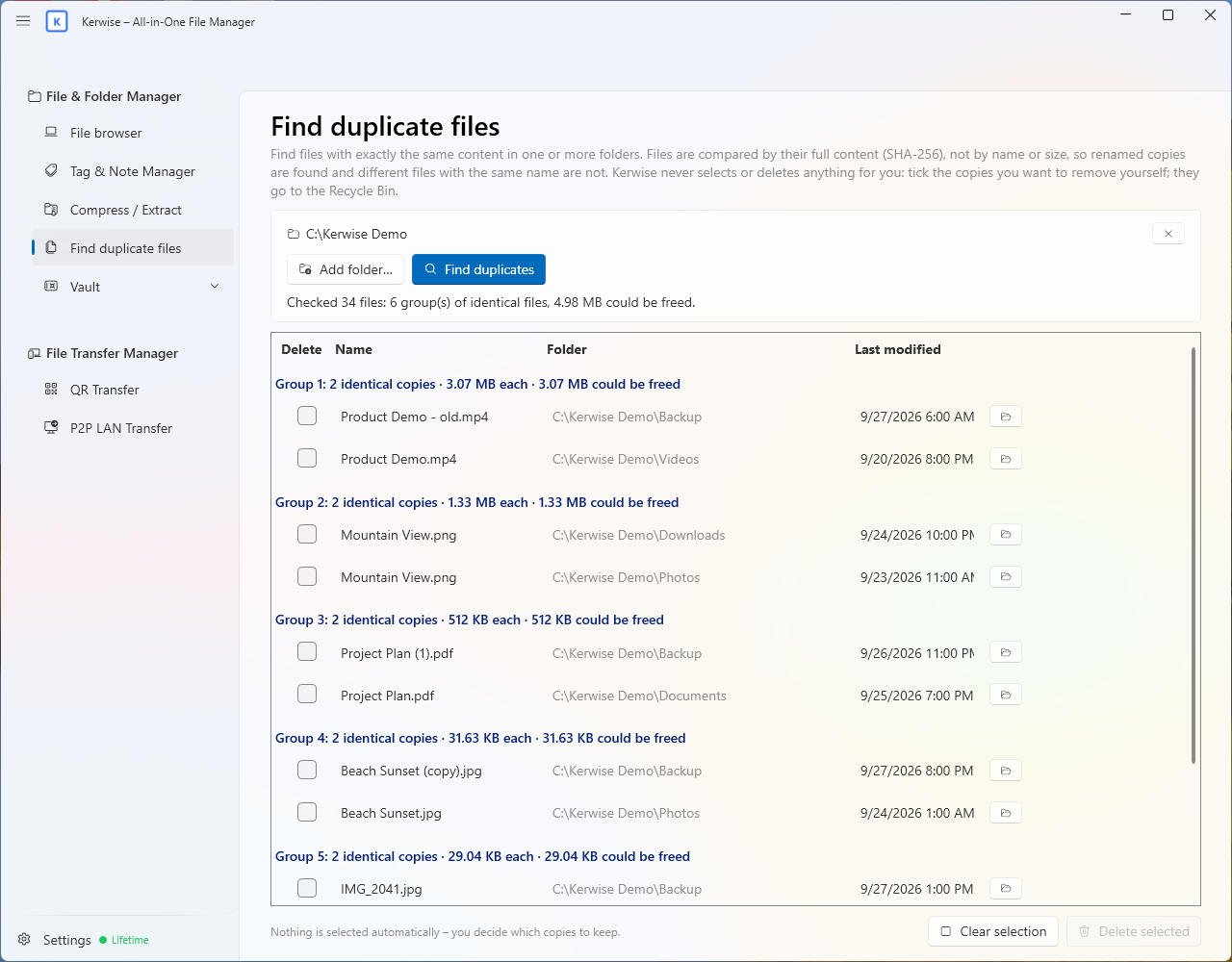
很多人都把同一張照片用不同的名稱存了三次。Kerwise 使用 SHA-256 比對每個檔案的完整內容,因此改過名稱的副本也找得到。它絕不會替你選取或刪除任何檔案:由你決定要移除哪些副本,移除的檔案會進入資源回收筒,你仍然可以改變心意。
還有哪些功能
File & Folder Manager
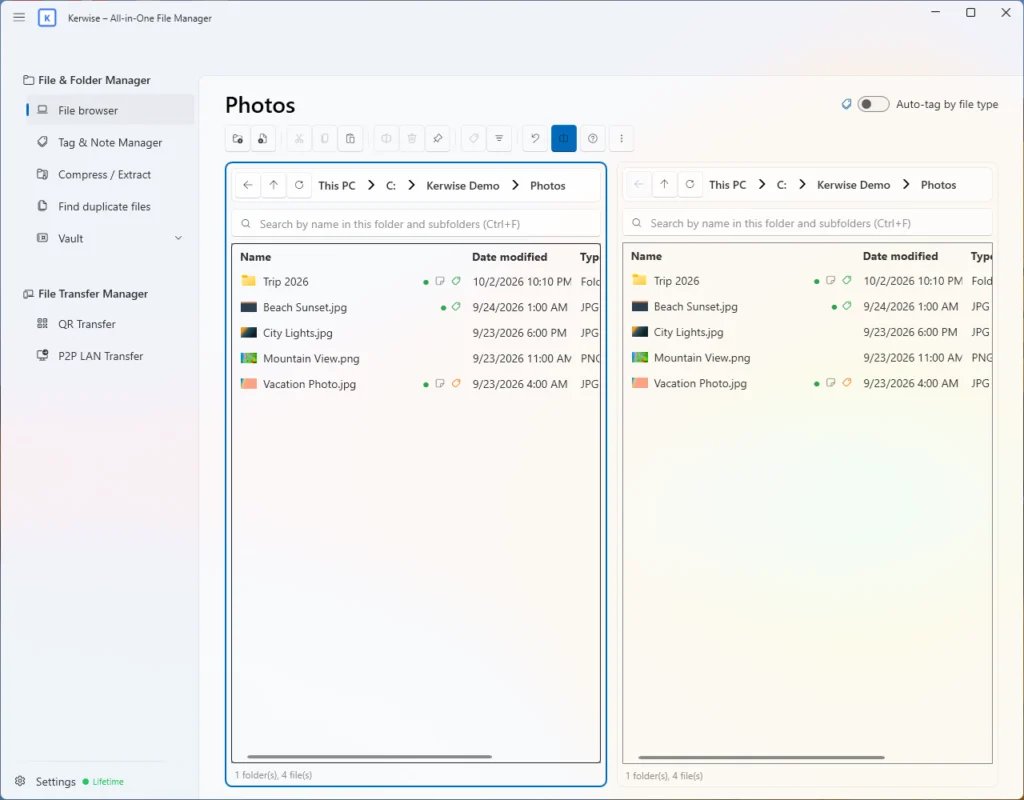
雙窗格檔案瀏覽器,支援拖放、在子資料夾中搜尋(Ctrl+F),以及彩色標籤與備註(Ctrl+T)。標籤儲存在應用程式中,你的檔案本身絕不會被修改。
壓縮檔
可以建立 ZIP(可選 AES-256 密碼)、7z,以及能保留標籤與備註的 .ker 檔案。支援解壓縮 ZIP、KER、RAR、7z、TAR、GZ、BZ2 和 XZ,而且一律解壓縮到新資料夾,不會覆寫任何內容。
Vault 與 File Keeper
以密碼保護的私人檔案空間,採用 AES-256-GCM 加密。密碼不會儲存在任何地方,忘記密碼就代表資料遺失。離開 Vault 或隱藏應用程式時,Vault 會自動鎖定。
File Transfer Manager
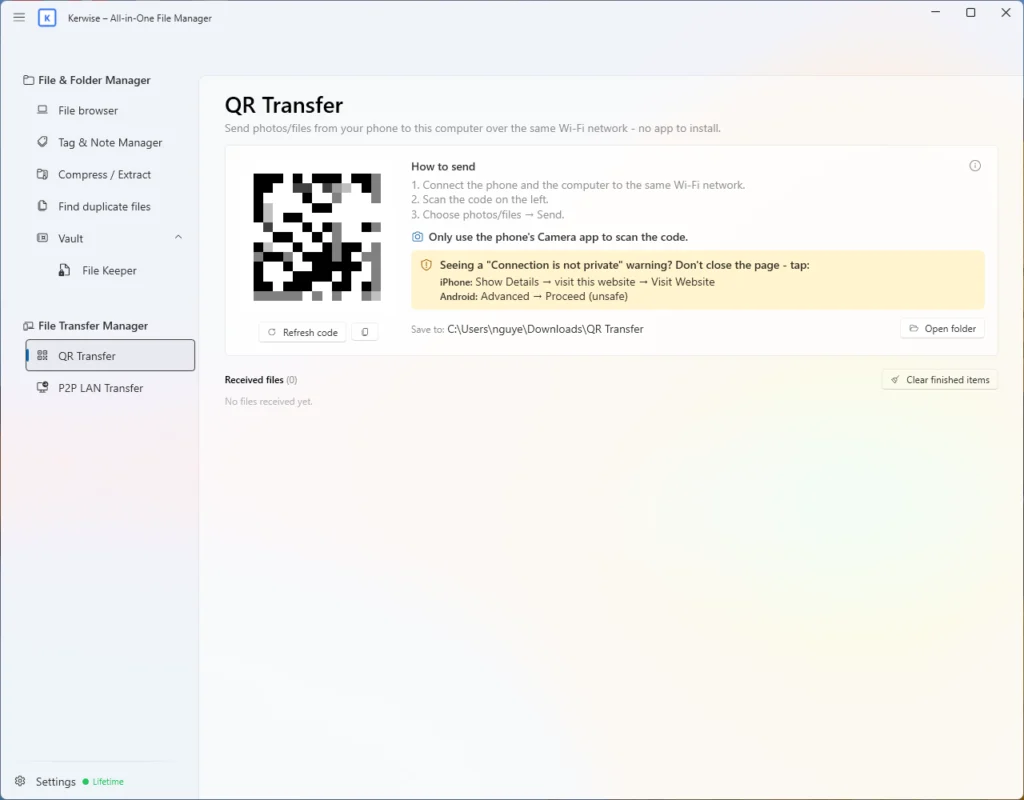
QR Transfer 能透過同一個 Wi-Fi 從手機傳送照片與檔案,手機上不需要安裝任何 App。P2P LAN Transfer 在兩台執行 Kerwise 的電腦之間傳輸檔案,使用 TLS 加密,不經過任何中間伺服器。
直接在 Windows 11 右鍵選單中使用
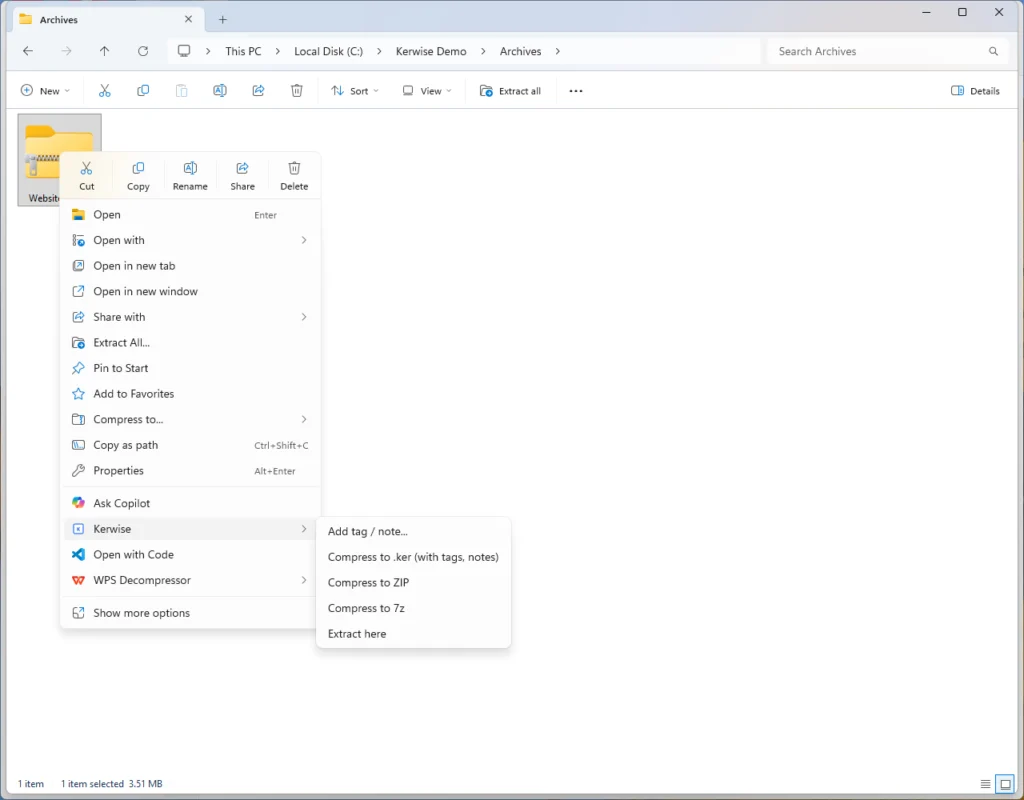
Kerwise 在 Windows 11 新的右鍵選單中加入自己的選單,不必點選「顯示其他選項」。你可以直接在那裡加上標籤或備註、壓縮成 .ker、ZIP 或 7z,或解壓縮壓縮檔;每個動作都在附有進度列的小視窗中執行。按兩下 .ker 檔案即可在 Kerwise 中開啟。這個選單隨 Microsoft Store 版 Kerwise 一起提供,解除安裝應用程式後就會消失。
坦白說明的幾項限制
- 僅支援 Windows。尚未在 Windows 10 上測試,也沒有 macOS 版本。
- RAR 只能解壓縮、不能建立,7z 壓縮檔不能設定密碼。
價格
Free 方案包含壓縮與解壓縮。Pro(每年 $12,約每月 $1)和 Lifetime($99,一次付清)可解鎖其餘所有功能——附標籤和備註的檔案瀏覽器、重複檔案搜尋、Vault 和 File Keeper,以及檔案傳輸。從第一次啟動起 30 天內可免費使用所有功能,不需要信用卡或帳號。詳情請見價格頁面。
介面支援 14 種語言,並提供淺色與深色模式。